
iPadでデジタルイラストを始めるならどれを選ぶべき?ペンタブの代わりとして失敗しないモデル選びと周辺機器の最適解
デジタルで絵を描く環境として、iPadを選ぶクリエイターが本当に増えました。
かつては「パソコンとペンタブ(あるいは液タブ)の組み合わせが王道」と言われていましたが、今は「iPadはペンタブの代わりになるのか?」という段階を通り越し、「自分の用途ならどのiPadを選ぶべきか」という具体的な悩みにシフトしています。
机に縛られず、ソファでもカフェでも、思いついた瞬間に画面を開いて描き始められる自由さはiPadならではの魅力です。しかし、iPadはモデルごとに性能や価格の差が非常に激しいため、適当に選ぶと「思ったより描きにくい」「スペックが高すぎて宝の持ち腐れになった」と後悔することになりかねません。
今回は、イラスト制作という用途にスポットを当て、各モデルの現実的な選択肢を整理しました。それぞれの立場に合わせて、どれを選べば間違いがないかを本音で解説します。
iPadはペンタブの代わりになる?
結論を言えば、 iPadは十分にペンタブ・液タブの代わりになります。 むしろ、どこにでも持ち運べる手軽さを考えれば、従来のPC環境を超える快適さを提供してくれます。
そう断言できる理由は4つあります。
- 液晶ペンタブレットに劣らない描き心地:Apple Pencilの筆圧感知や傾き検知、線の追従性は非常に優秀です。特に最新の「Apple Pencil Pro」は、ペンの握り込み(スクイーズ)や触覚フィードバックが加わり、より直感的にツールを切り替えられるようになっています。
- 1台で完結する手軽さ:パソコンにケーブルを繋ぐ煩わしさが一切なく、iPad単体でラフから仕上げ、投稿まで完結するオールインワンの環境が手に入ります。
- プロも愛用する定番アプリの充実:Procreateをはじめ、Clip Studio PaintやAdobe Frescoなど、PC版と遜色ない機能を持つイラストアプリが揃っています。
- 圧倒的に美しいディスプレイ:P3広色域に対応した画面や、最大120Hzのリフレッシュレート(ProMotion)による描線の滑らかさは、作品の色味を忠実に表現してくれます。
「パソコンがなくてもプロクオリティの絵が描ける」ことこそが、iPadが多くの絵描きに支持されている最大の理由です。
イラスト制作で後悔しないための5つのチェックポイント
iPadのスペック表を見るとき、イラスト用途で特に注目すべき項目は絞られます。以下の5つのポイントを基準にしてみてください。
1. チップ性能(CPU/GPU)
複雑なブラシを多用したり、高解像度のキャンバスに何十枚もレイヤーを重ねたりするなら、 M4チップ(iPad Pro)やM3チップ(iPad Air) などのAppleシリコン搭載モデルが圧倒的に快適です。趣味のイラストや落書き程度であれば、iPad無印に積まれているA16チップでも大きなストレスはありません。
2. ディスプレイの品質
色を正確に扱いたいなら、豊かな色彩を表現できる P3広色域対応 は外せません。また、描線の遅延を極限まで減らすProMotion(120Hz)や、映り込みを抑える反射防止コーティングの有無も、長時間の作業効率を大きく左右します。
3. 画面サイズ
- 13インチ:画面が広く、キャンバスを縮小しなくても細かい描き込みができます。UIを表示させても狭さを感じないため、本格的な作業向きです。
- 11インチ:机の上でも膝の上でも扱いやすい、最もバランスの取れたサイズです。
- 8.3インチ(mini):スケッチブック感覚で持ち歩き、外出先でアイデアを形にするラフ用に重宝します。
4. Apple Pencilの互換性
モデルによって使えるペンが異なります。表現の幅を広げたいなら、ジェスチャー操作ができる Apple Pencil Pro に対応したモデルを選ぶのがベストです。予算を抑える場合は筆圧感知のないUSB-Cモデルや、旧世代対応のペンを選ぶことになります。
5. ストレージ容量
Clip Studio Paintなどのアプリは、 作品のレイヤー数や解像度によって消費容量が跳ね上がります。 本体ストレージは最低でも256GB以上を選ぶのが安全ですが、予算を抑えるために後述する外部SSDを併用するのも賢い選択です。
4つのiPadモデルをイラスト視点で比較
現行のiPadラインナップを、イラスト制作者の目線でメリット・デメリットに分けました。
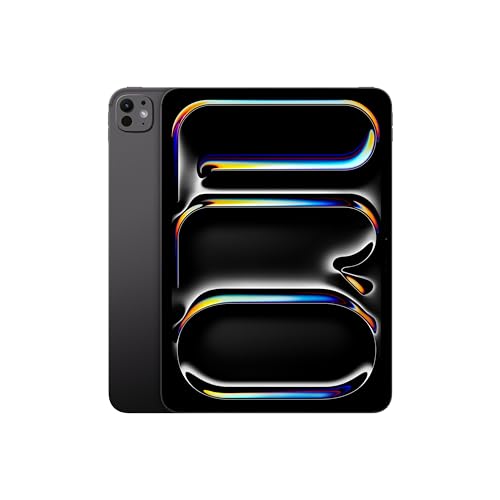
iPad Pro(13インチ/11インチ)
- メリット:M4チップによる圧倒的な処理能力。120HzのProMotionディスプレイとNano-textureガラスの選択肢により、まるで紙に描いているかのような最高の追従性と視認性を誇ります。
- デメリット:価格が168,800円〜と非常に高額な点。
iPad Air(13インチ/11インチ)
- メリット:M3チップ搭載でプロ用途にも耐えるパワーを持ちながら、Proより価格が抑えられています。13インチの大画面を選べるのも魅力です。
- デメリット:ProMotion(120Hz)が非搭載のため、ペンの追従性はProに一歩及びません。
iPad(無印・11インチ)
- メリット:最も安価に手に入るため、初期費用を抑えてデジタルイラストを始めたい人の入門機に最適です。
- デメリット:ディスプレイの色域がsRGBに留まり、反射防止コーティングもないため、色のシビアな調整や長時間の作業にはやや不向きです。
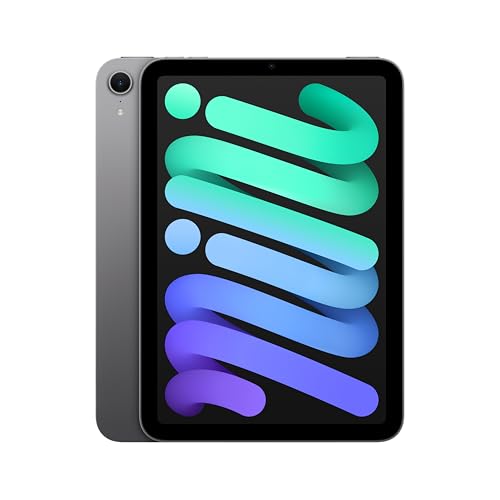
iPad mini(8.3インチ)
- メリット:片手で持てる軽さで、カフェや移動中のお供に最適。A17 Proチップ搭載でアプリもサクサク動きます。
- デメリット:画面が小さいため、これ1台で細かい背景や厚塗りを描き込むのは骨が折れます。
用途別・あなたに最適なiPadの選び方
結局のところ、自分にはどのモデルが合っているのか。3つの目的別に明確な指針を示します。
1. 仕事や商業イラスト、本格的な同人誌制作を目指すなら
迷わず iPad Pro(13インチまたは11インチ) を選んでください。M4チップの処理能力とProMotionディスプレイの組み合わせは、レイヤー数が増えても動作が重くならず、描線が遅れてついてくるストレスがありません。Apple Pencil Proの性能を100%活かせる、クリエイターのための作業環境です。
2. 趣味でイラストを楽しみ、SNSへの投稿がメインなら
最もおすすめなのは iPad Air(11インチまたは13インチ) です。M3チップのパワーは趣味の領域であれば十分すぎるほどで、Apple Pencil Proにも対応しています。画面の滑らかさ(リフレッシュレート)に強いこだわりがなければ、コストパフォーマンスという面で一番失敗のない選択肢になります。
3. デジタルで描くのが初めてで、まずは体験してみたいなら
価格を抑えられる iPad(無印・11インチ) からスタートするのが現実的です。上位モデルに比べると色味やペンの機能に制限はありますが、A16チップの性能があればイラストアプリの基本機能はスムーズに動きます。まずは「デジタルで絵を描く習慣」を作るためのデバイスとして最適です。
周辺機器と外部ストレージで制作環境をさらに快適にする
iPad単体でも絵は描けますが、アクセサリーを揃えることで作業効率は劇的に向上します。
画面の滑りを抑えて鉛筆のような摩擦感を生む「ペーパーライクフィルム」や、好みの傾斜を作れる「描画スタンド」は必須級のアイテムです。
また、イラスト制作を続けていると必ず直面するのが 本体の容量不足 です。高解像度データやレイヤーを維持したままのファイルを何枚も保存すると、あっという間にストレージが圧迫されます。iPad本体の容量を上位モデルにアップグレードすると価格が跳ね上がるため、ここは外部SSDを賢く頼るのがコストを抑えるコツです。
この商品『外付けSSD』を以下通販で
こちらのSanDisk製外付けSSD(SDSSDE61-1T00-GH25)は、1TBの大容量に加えてUSB 3.2 Gen2の高速転送に対応しているため、重いイラストデータもタイムラグなくスムーズに移動・保存できます。本体のストレージは必要最低限に抑え、過去の作品や素材データはSSDに逃がすという運用が、最も賢く予算を節約できる方法です。
まとめの選び方ガイド
iPadは、自分の描きたいスタイルと予算が噛み合ったときに最高のツールになります。
- 妥協のない最強の環境でガッツリ描き込むなら iPad Pro
- 予算と性能のバランスを取りつつ長く愛用したいなら iPad Air
- まずは気軽にデジタルイラストの世界に触れてみたいなら iPad無印
- いつでもどこでもスケッチブック感覚で持ち歩きたいなら iPad mini
ご自身の作業スペースや描きたい絵のボリュームを思い浮かべながら、後悔のない1台を選んでみてください。
この商品『Apple iPad』を以下通販で