
iPhoneを定期的に再起動すべき理由とメリット・正しい頻度・リセット手順の完全解説
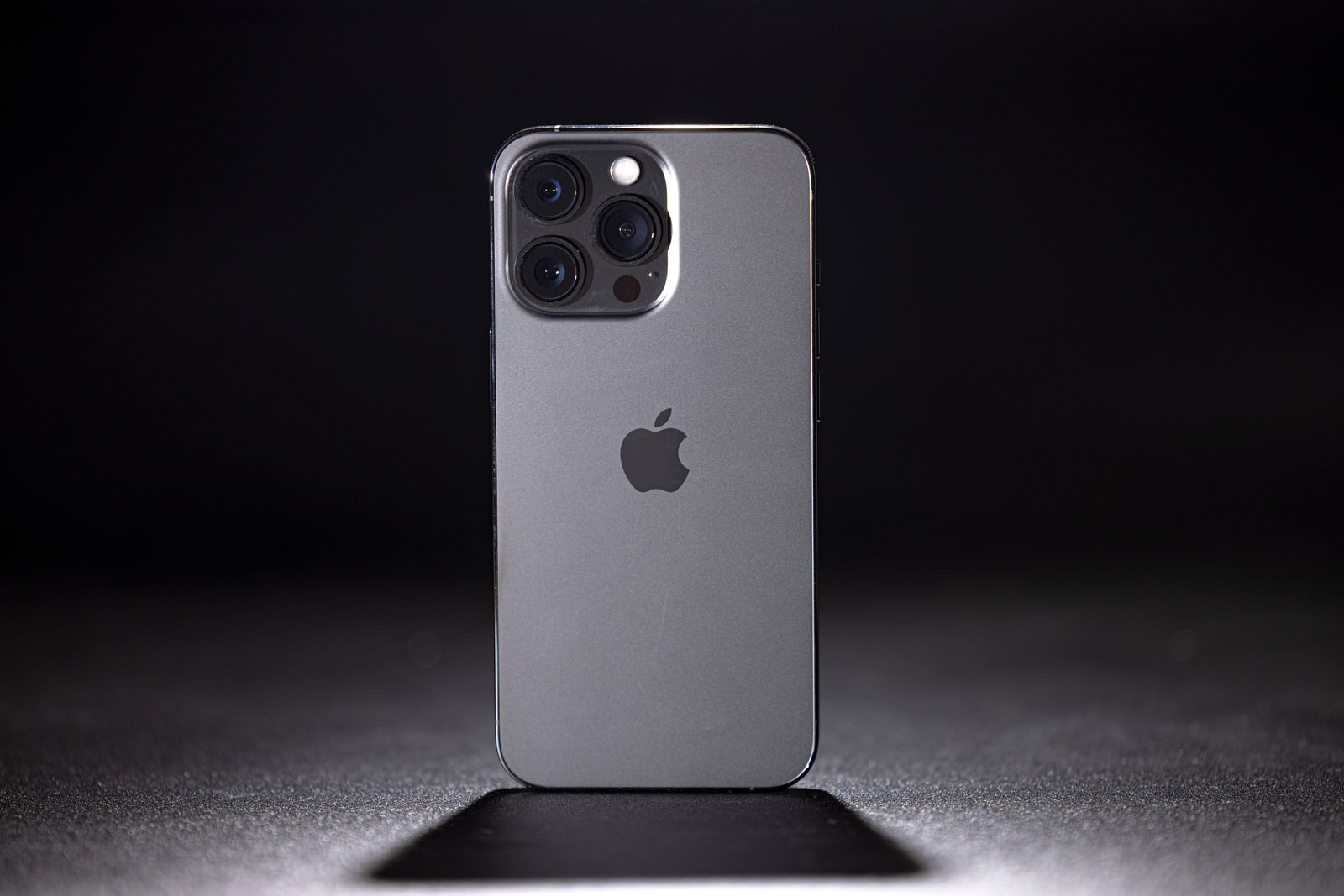
iPhoneの調子が「なんとなくおかしい」と感じたことはありませんか。アプリの起動が遅い、タップの反応がワンテンポ遅れる、理由もなくバッテリーの減りが早い。致命的な不具合ではないものの、毎日使う端末だからこそ、こうした違和感は地味にストレスになります。
そんなとき、多くの場合で効果があるのがiPhoneの再起動です。実はApple自身も、iPhoneを安定した状態で使い続けるために、定期的な再起動を前提とした設計をしています。
筆者はiOSアプリを開発する仕事をしているのですが、自分が作ったアプリが実機テストで「なぜか数日運用しているとメモリを解放しきれず、他のアプリの起動が遅くなる」という現象に遭遇したことがあります。原因を追うと、バックグラウンドで待機し続けていたプロセスが完全には終了しておらず、メモリ上に居座り続けていたことが分かりました。この経験から、ユーザー側の視点で見ても「再起動で直る不調」の多くは、こうした行儀の悪いプロセスの蓄積が正体であるケースが多いと実感しています。
この記事では、iPhoneを再起動することで何が起きているのかを、アプリ開発者としての視点も交えながら仕組みから整理し、「結局どれくらいの頻度でやればいいのか」という最も実用的な疑問にも具体的にお答えします。
この商品『Apple iPhone』を以下通販で
結論:再起動は週に1回程度が現実的な目安
先に結論からお伝えします。多くの専門家やサポート情報で一致しているのは、週に1回程度を目安に再起動するという習慣です。毎日再起動できるならそれに越したことはありませんが、現実的な負担を考えると「週末の夜、充電しながら1回」くらいのペースで十分に効果を感じられます。
逆に、以下に当てはまる場合は、週1回を待たずにその都度再起動するのがおすすめです。
- 特定のアプリが繰り返しクラッシュする
- 数分単位でバッテリー残量が明らかに減っている
- iOSやアプリの大型アップデートを適用した直後
再起動を自動化する仕組みはiPhoneに標準搭載されていないため、「ショートカット」アプリでオートメーションを組んで曜日・時刻を指定したり、リマインダーに登録しておくと習慣化しやすくなります。
なぜ再起動で調子が良くなるのか:アプリ開発者から見た仕組み
一般的には「メモリが解放されるから」で説明が終わりがちですが、アプリを開発する側の視点で見ると、もう少し具体的な事情があります。
iOSは、複数のアプリを同時に快適に動かすため、使い終わったはずのアプリやバックグラウンドプロセスの一部を、厳密には完全終了させずメモリ上に残しておく設計になっています(これにより次回起動が速くなるというメリットがあります)。ところが、アプリの実装に多少の不具合があったり、通信処理が正常に終了せず待機し続けたりすると、本来解放されるはずのメモリやCPUリソースがいつまでも残り続けることがあります。これが積み重なると、システム全体が「なんとなく重い」状態になっていきます。
再起動は、こうした半端に残り続けたプロセスをすべて強制的にリセットする、最も確実な手段です。OS側のバグ修正を待つよりも、ユーザー側でできる対処としてはるかに手軽で効果的だからこそ、Appleサポートも定番の対処法として案内しているというわけです。
iPhoneを再起動するメリット
具体的なメリットを整理すると、以下のような点が挙げられます。
- パフォーマンスの向上:CPUやメモリのリソースが一度クリアになり、アプリの起動速度や操作時のレスポンスが改善します。
- 一時的なシステムエラーの解消:原因の特定しづらい小さな不具合の多くは、システム全体をリフレッシュすることで解消します。
- セキュリティ状態のリフレッシュ:実行中の一時ファイルやキャッシュデータが消去されるため、公共のWi-Fiに接続した後などは一度挟むのが賢明です。
- バッテリー消耗の抑制:裏側でフリーズしたまま暴走しているプロセスを強制終了できます。
- ネットワーク接続のリフレッシュ:通信モジュールに関連する設定がリセットされ、接続の再確立が行われます。
iPhoneを再起動する具体的な手順
iPhoneの再起動には、画面操作で行う通常の「ソフトリセット」と、本体が完全にフリーズした際に物理ボタンで強制的に行う「ハードリセット」の2種類があります。
ソフトリセットとハードリセットの違い
- ソフトリセット:通常の再起動手順です。システムを安全にシャットダウンさせてから、再び電源を投入します。
- ハードリセット:画面が全く反応しない、電源ボタンを長押ししても反応がないなど、通常の操作を受け付けない緊急時にのみ使用する強制再起動です。
通常の再起動方法(ソフトリセット)
- iPhoneの本体右側にあるサイドボタン(電源ボタン)と、左側にある音量ボタン(上げる・下げるのどちらでも可)を同時に長押しします。
- 画面上部に「スライドで電源オフ」というスライダーが表示されるまで押し続けます。
- 表示されたスライダーを右にドラッグすると、画面が暗くなり電源が完全に切れます。
- 完全にシャットダウンしたのを確認(30秒ほど置くのが理想)した後、本体右側のサイドボタンをAppleのロゴマークが表示されるまで長押しします。
強制再起動の方法(ハードリセット)
iPhone 8 / SE(第2世代・第3世代)以降のモデル
- 音量アップボタンをポンと1回素早く押して放します。
- 音量ダウンボタンをポンと1回素早く押して放します。
- 反対側にあるサイドボタン(電源ボタン)を長押しし続けます。画面が消えても押し続け、Appleのロゴマークが表示されたらボタンを放してください。
iPhone 7 / 7 Plusの場合
- 本体右側のサイドボタンと、左側の音量ダウンボタンを同時に長押しし続けます。
- 画面が消え、Appleのロゴマークが表示されるまで押し続けます。
iPhone 6s / SE(第1世代)の場合
- 本体上部または右側にある電源ボタンと、画面下部のホームボタンを同時に長押しし続けます。
- Appleのロゴマークが表示されるまで押し続けます。
再起動を試すべき代表的なシチュエーション
- アプリの頻繁なクラッシュやフリーズ:特定のアプリが起動直後に落ちてしまう、あるいは操作中に完全に固まってしまうときは、メモリの競合が発生している可能性が高いため再起動が有効です。
- 全体的な処理の遅延(もたつき):文字入力のキーボードが遅れて付いてくる、画面のスクロールがカクつくといったストレスを感じたときが一番の狙い目です。
- 通信周りの接続不良:Wi-Fiをオン・オフしても一向に電波を掴まない場合や、ワイヤレスイヤホンがうまく認識されない場合は、一度本体ごと再起動してモジュールをリセットするのが早道です。
- 急激なバッテリーの減少:何も重い作業をしていないのに、iPhoneの背面が妙に熱を持っていたり、数分単位でパーセンテージが減っていったりする挙動を確認したときは、裏でフリーズしている処理を止めるために即座に再起動を行いましょう。
- iOSやアプリの大規模なアップデート後:アップデート直後は、内部データのインデックス再構築などが裏で走りやすく、システムが一時的に不安定になりがちです。
再起動後にやっておきたいシステムチェック
1. アプリのアップデート確認
古いバージョンのアプリをそのまま使い続けていると、新しいiOSの挙動と衝突して再度のフリーズを招く原因になります。App Storeのプロフィールアイコンから保留中のアップデートを確認しましょう。
2. iOSの最新バージョン確認
「設定」>「一般」>「ソフトウェア・アップデート」から、新しいアップデートが提供されていないか確認してください。
3. アプリ単体の挙動確認
再起動後も特定のアプリだけが頑なにクラッシュを繰り返す場合、本体ではなくアプリ側のデータ破損が疑われます。一度そのアプリを取り除き、再インストールを試みてください。
4. バッテリーの最大容量チェック
再起動してもバッテリーの減りの早さが一向に改善されない場合は、システムエラーではなくバッテリーそのものが物理的に寿命を迎えている可能性があります。「設定」>「バッテリー」>「バッテリーの状態と充電」から、「最大容量」が80%近く、あるいはそれを下回っている場合は、Apple正規サービスプロバイダでのバッテリー交換を検討する時期です。
5. ネットワーク接続の確立確認
再起動完了後、コントロールセンターからWi-Fiやモバイルデータ通信が正常にアクティブ状態になり、Webページが遅延なく表示されるかを確認しておきましょう。
この商品『Apple iPhone』を以下通販で
まとめ
iPhoneの再起動は、特別な専門知識を必要としない、最も手軽で安全なシステムメンテナンスです。普段は何気なく使い続けてしまいがちですが、内部はPCと変わらない精密なコンピューターだからこそ、定期的なリセットがパフォーマンス維持の鍵を握っています。
目安としては週に1回程度、そして「なんとなくキーボードが重いな」「少しアプリの切り替えに違和感があるな」と気づいた段階で、自発的に1本ソフトリセットを挟む。この小さな習慣を持つだけで、日々の操作ストレスや予期せぬシステムトラブルの大半を未然に防ぐことができます。