
M4 iMacのメモリ選びの結論:32GBが必要な人の境界線と、後悔しないための実践チェック法
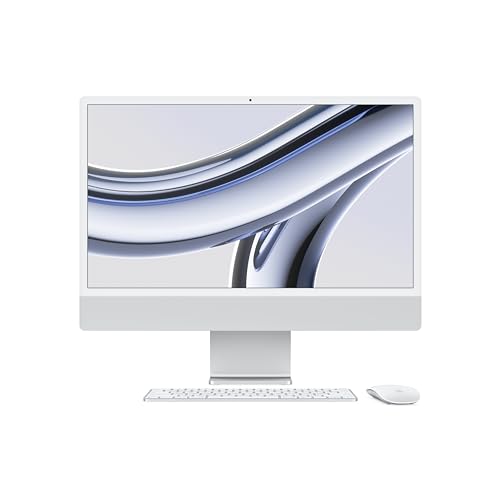

先に結論を書きます。「32GBが本当に必要か」で悩んでいる人の大半は、16GBか24GBで足ります。 32GBが明確に必要になるのは、動画編集・仮想環境・ローカルAIといった、はっきりと重い処理を日常的に行う場合に限られます。
とはいえ、これだけでは判断材料として不十分ですよね。この記事では「なんとなく不安だから32GBにする」という選び方ではなく、実際にどのくらいの負荷で16GBの限界が来るのか、そして 2026年時点でiMacを買うタイミングとして今が適切なのかまで、具体的に整理していきます。
この商品『Apple iMac』を以下通販で
1. まず前提:2026年現在、iMacはまだM4のまま
購入を迷う理由のひとつに「もうすぐ新型が出るのでは」という不安があると思います。結論からお伝えすると、iMacは2026年時点でもM4のままです。MacBook AirやMacBook ProはすでにM5世代へ刷新されていますが、iMacとMac miniについては刷新の噂こそあるものの、2026年に入ってからも発売時期は明言されておらず、当初予想されていた時期をすでに過ぎています。
つまり「M5 iMacを待って様子見」という選択肢は、現時点では期限が見えない待ちになりやすい状況です。デスクで使う用途が今すぐ必要なら、現行のM4モデルを前提に判断してしまって問題ないというのが、2026年時点での現実的な結論です。
2. 実際に負荷をかけて確認した「16GBが厳しくなる瞬間」
スペック表の比較だけでは実感が湧かないと思うので、私が実際にM4 iMac(24GB構成)で日常的に開発作業をしている中で体感した話をします。
普段はXcodeでiOSアプリのビルドを行いながら、Safariで検証用のタブを10個ほど開き、Slackで通知を受けつつ、裏でDockerコンテナを1つ立ち上げてSaaS側のAPIを動かす、というのが典型的な作業構成です。24GB構成であれば、この組み合わせで動作が引っかかることはほぼありません。
一方で、以前16GBのMacBookで同じような作業構成を試したときは、Xcodeのビルドが走っている最中にSlackの通知が来ると、切り替えに明らかなワンテンポの遅れが出ることがありました。「アクティビティモニタ」を開いて確認すると、メモリプレッシャーのグラフが黄色〜赤に張り付いている状態です。この「一瞬の詰まり」が積み重なると、地味に集中力を削られます。
この経験から言えるのは、32GBが必要かどうかより先に、まず自分の今の作業がどれだけメモリを使っているかを実際に確認したほうが早いということです。
3. 買う前に自分の作業を数値で確認する方法(見落とされがちな手順)
多くの比較記事は「動画編集ならこれくらい」といった一般論で終わりますが、実際に有効なのは、今使っているMacで自分の作業パターンを数値化してしまうことです。
- 普段の作業構成(アプリの組み合わせ)をそのまま一通り開く
- 「アクティビティモニタ」→「メモリ」タブを開く
- 画面下部の「メモリプレッシャー」を確認する(緑:余裕あり/黄色:やや逼迫/赤:スワップ多発)
- 黄色〜赤になっている場合、そのときの「使用中のメモリ」の数値をメモしておく
現在Macを持っていない、または買い替えのタイミングでこの確認ができない場合は、Apple Storeの店頭にある実機で普段の作業アプリを一通り立ち上げてみるだけでも、体感としての参考になります。カタログスペックの数字よりも、この「自分の作業でメモリプレッシャーが何色になるか」のほうが、よほど信頼できる判断材料です。
4. 16GB・24GB・32GB、結局どこで区切るべきか
上記を踏まえた上での、用途別の目安です(すでに前段で32GBの必要性については絞り込んだため、ここでは簡潔にまとめます)。
- 16GBで十分:オフィスワーク、ブラウジング、動画視聴、SNS中心。Chromeのタブを常時50個以上開きっぱなしにする癖がある場合のみ注意
- 24GBが安心:在宅ワークのメイン機として5年程度使う想定。会議をしながら資料編集、写真整理、軽いデザイン作業を並行するスタイル
- 32GBが必要:4K/8K動画編集、3Dグラフィックス、仮想環境(Parallels等)やDockerを常時稼働させる開発者、ローカルAIモデルを動かす用途
価格差についても触れておくと、iMacはベースの16GB構成から24GBへの変更、24GBから32GBへの変更それぞれに数万円単位のコストがかかります。前段の「メモリプレッシャー確認」で黄色止まりなら24GB、頻繁に赤へ張り付くようなら32GBという判断が、体感としても価格対効果としても妥当なラインです。
5. 本体価格を抑えるなら「メモリは妥協しない、ストレージで調整する」
メモリは購入後に一切変更できませんが、ストレージは外部SSD・外部HDD・クラウドで後から補うことができます。予算を調整するなら、削るべきはメモリではなくストレージ構成です。
内蔵ストレージを256GBや512GBに抑え、写真ライブラリや動画素材、過去の仕事ファイルは外付けSSDやiCloud Driveのオンデマンド同期に逃がす運用にすれば、本体のストレージ容量を無理に増やす必要はありません。メモリのカスタマイズ費用に予算を回すなら、この組み合わせが最も後悔の少ない配分です。
この商品『外付けSSD』を以下通販で
この商品『外付けHDD』を以下通販で
まとめ:32GBは「不安だから」ではなく「数値で確認してから」選ぶ
iMacのメモリ選びで最も避けたいのは、「なんとなく不安だから」という理由だけで32GBに背伸びしてしまうことです。実際には、多くの人にとって16GBか24GBで十分足りますし、本当に32GBが必要かどうかは、スペック表を眺めるよりも「アクティビティモニタで自分の作業を数値として確認する」ほうがはるかに正確に判断できます。
そして2026年現在、iMacはまだM4のままで、M5への刷新時期は見えていません。次のモデルを待ち続けるより、今の構成を前提に、自分の作業に正直な容量を選ぶことが、結果的に一番後悔の少ない選択になります。
この商品『Apple iMac』を以下通販で