
M4 iMacの256GBストレージは足りるのか?エンジニア目線の実体験と後悔しない容量選びの結論
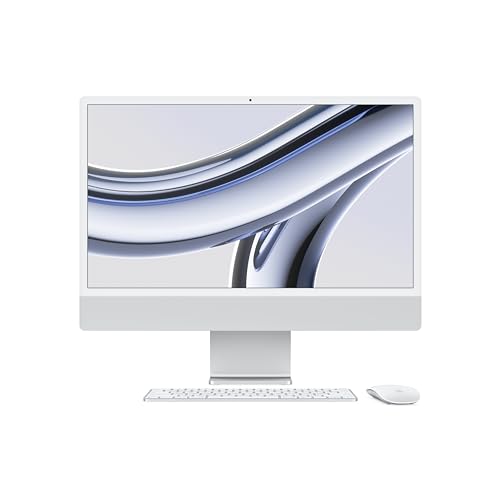

iMacをいざ購入しようとカスタマイズ画面を開いたとき、多くの人が頭を悩ませるのが「ストレージ容量」です。「256GBで本当に足りるのだろうか」「思い切って1TBまで増やすべきか」と、数万円の価格差を前に迷ってしまい、気づけばブラウザのタブを閉じていた、という経験を持つ方も少なくないと思います。
特にiMacのようなデスクトップ型は、ノートPCとは違って「デスクの定位置に据え置いて、何年も長く使う」のが基本のスタイルになります。そのため、購入時のストレージ選択は、数ヶ月後の不満だけでなく、数年後の使い勝手やマシンの寿命そのものを大きく左右します。
結論から言うと:Web閲覧・書類作成・SNS・動画視聴が中心なら、256GBで十分に運用できます。一方で、写真・動画編集アプリを常用する場合や、iOSアプリ開発などの開発環境を少しでも使う可能性がある場合は、256GBは早々に窮屈になります。この基準がなぜ成り立つのかを、筆者自身がM4 iMacを実際に使って確認した内容とあわせて、以下で具体的に解説していきます。
この商品『Apple iMac』を以下通販で
iMacの内蔵SSDに関する基本知識
最新のM4チップを搭載したiMacは、驚異的な処理能力と美しい極薄デザインを両立したデスクトップPCです。その心臓部を支えるストレージには、256GB、512GB、1TB、そしてヘビーユーザー向けの2TBという選択肢が用意されています。
iMacに採用されているストレージは、すべて非常に高速な読み書きができるSSD(ソリッドステートドライブ)です。かつてのHDD(ハードディスクドライブ)とは異なり、OSの起動やアプリの立ち上げ、巨大なファイルのコピーなども一瞬で完了するため、日々の作業ストレスを劇的に減らしてくれます。
ただし、ここで最も注意しなければならないのが、iMacのストレージは 購入後にユーザーが自分で増設したり交換したりすることが一切できない という点です。チップやメモリと同様に基盤に直付けされているため、自分のライフスタイルや作業内容に合わせた容量選びが極めて重要になります。
なお、2026年時点では次期モデルとしてM5チップ搭載iMacの噂も出ていますが、正式発表はまだ行われておらず、登場するとしても2026年後半以降になる可能性が高い状況です。噂の登場時期を待つよりも、今の用途に合った容量を選んで購入するほうが、現実的な判断だと筆者は考えています。
内蔵256GBのストレージで十分にやりくりできるケース
iMacのベースモデルである256GBで事足りるかどうかは、マシンの用途と、日々のデータ管理をどこまで割り切れるかにかかっています。M4チップ自体の基本性能が極めて高いため、ストレージ容量が少なくても、用途がマッチしていれば非常に快適な相棒になります。
日常的なライトユースが中心の場合
ウェブブラウジング、YouTubeやNetflixでの動画視聴、メールの送受信、PagesやNumbersといったオフィスソフトでの書類作成などがメインであれば、256GBでも容量不足に悩まされることはほとんどありません。これらの作業で消費されるのは、主にブラウザのキャッシュや軽量なドキュメントファイル程度なので、システム領域を除いても十分に余裕を残して運用できます。
クラウドストレージを使いこなせる場合
iCloud DriveやGoogleドライブ、OneDriveなどのクラウドサービスをフル活用し、作成したデータや写真の原版をすべてクラウド側に逃がす運用ができるなら、256GBモデルは非常にコストパフォーマンスの高い選択肢になります。必要なときだけ手元のiMacにダウンロードし、使い終わったらローカルから削除してクラウドのみに保存する、というスマートな管理が苦にならない人であれば、内蔵ストレージの狭さを感じることはありません。
1TBモデルを選ぶべき明確な理由と違い
一方で、256GBモデルから1TBモデルへアップグレードすると、保存できるデータ量が単純に約4倍になるだけでなく、日々の作業環境や精神的なゆとりに決定的な差が生まれます。
クリエイティブ作業における圧倒的なゆとり
高画質な一眼レフで撮影したRAW画像、4K動画の編集、あるいはLogic Proなどを使った音楽制作や3Dモデリングを行う場合、256GBは一瞬で埋まります。たとえば4K動画の素材をいくつか読み込んだだけで、プレビュー用のキャッシュファイルが数十GB単位で膨れ上がることは日常茶飯事です。1TBの容量があれば、複数のプロジェクトファイルをローカルに置いたまま、素材の移動や整理に追われることなく、クリエイティブな思考を途切れさせずに作業へ没頭できます。
ドライブの寿命とパフォーマンスの安定化
SSDには「空き容量が少なくなるとデータの書き込み速度が低下する」という技術的な特性があります。また、メモリ(RAM)が不足した際にストレージの一部を一時的な作業領域として使う「スワップ領域」の確保にも、ある程度の空き容量が必要です。常に容量の8割〜9割が埋まっている状態の256GBモデルよりも、領域に十分な余裕がある1TBモデルの方が、長期間にわたってM4チップの本来のパフォーマンスを安定して引き出し続けられます。
【実体験】iOSエンジニアの筆者が256GBで痛い目にあった話
正直に告白すると、筆者自身も「普段の作業はブラウザと文章作成が中心だから」という理由で、以前256GBモデルのMacを選んで後悔した経験があります。
普段の用途だけを見れば、たしかに256GBで何の問題もありませんでした。空き容量にも十分余裕があり、「意外といけるじゃないか」と安心していたのを覚えています。ところが、趣味でiOSアプリの開発を再開した途端に状況が一変しました。
Xcode本体のインストールだけで十数GBを消費し、そこにiPhone・iPadの各世代に対応したシミュレーターを追加していくと、あっという間に数十GB単位で容量が積み上がっていきます。さらに厄介なのが、ビルドのたびに溜まっていく「DerivedData」というキャッシュフォルダです。これは日々のビルド作業の裏側で静かに肥大化していくため、存在に気づいたときには空き容量の警告が出た後、ということが何度もありました。
結局、月に一度は「このMacについて」からストレージの内訳を確認し、DerivedDataフォルダを手動で削除する、という作業が習慣になってしまいました。ブラウジングと文章作成だけなら快適だったはずの256GBが、開発環境を1つ足しただけで途端に窮屈になる。この経験から言えるのは、「今は開発をしていなくても、将来ちょっとでも触る可能性があるなら、256GBは避けたほうがいい」ということです。
ストレージ選びで後悔しないための判断基準
実機を購入する前に、以下のポイントをチェックして自分の用途をシミュレーションしてみてください。
用途別の最適な構成目安
- 256GBモデルが向いている人:ブラウザでの作業がメイン、SNSや動画の閲覧、趣味のブログ執筆、データの保存は基本的にクラウドや外付けドライブで行うと決めている人
- 1TBモデルが向いている人:Adobe系ソフトでの画像・動画編集、ゲームのプレイ、Mac内にWindowsなどの仮想環境を構築したい人、過去の写真や動画をすべてローカルの「写真」アプリ内で一元管理したい人
- 意外と見落とされがちな人:iOSアプリ開発、Android Studioでの開発、Dockerを使った検証環境など、「開発系ツール」を少しでも使う可能性がある人。前述の筆者の実体験のとおり、この用途は容量を静かに、しかし確実に圧迫します
予算と使い勝手のバランスを考える
Appleの純正カスタマイズは安心感がある一方で、容量アップにかかる費用は決して安くありません。コストパフォーマンスを最優先するならば、ベースとなる 256GBモデルを選び、足りない分を超高速な外付けSSDで補う というハイブリッドな運用も非常に現実的です。ただし、一体型デスクトップであるiMacの美しい背面にケーブルや外付けドライブがぶら下がる見た目や、データの保存先を常に意識して使い分ける手間が煩わしいと感じるなら、最初から1TBモデルを選んでおくのが最も確実で快適な投資になります。
裏技:内蔵ストレージを増やす vs iCloud+で凌ぐ、5年で見た損益分岐点
多くの比較記事では「256GBか1TBか」という二択で語られますが、実は「256GBを購入し、足りない分をiCloud+で補う」という第三の選択肢のコストをきちんと計算している記事はほとんど見当たりません。せっかくなので、ここで具体的な数字を出して比較してみます。
Appleの公式価格(2026年時点)では、iMac(10コアCPU/GPUモデル)の場合、256GBから512GBへのカスタマイズ料金は+30,000円です。
一方、iCloud+は2026年7月に日本でも値上げが行われ、200GBプランは月額540円(税込)になりました。年間では6,480円、5年間使い続けると32,400円です。
つまり、256GBモデルを購入したうえでiCloud+の200GBプランを併用する運用は、5年というスパンで見ると、512GBへのカスタマイズ費用とほぼ同水準のコストになります。ここで本当に考えるべきポイントは金額の差ではなく、「常時ネット接続を前提にしたクラウド運用に抵抗がないかどうか」です。外出先やネット環境が不安定な場所での作業が多い方は、素直に内蔵ストレージを増やしたほうがストレスがありません。逆に、自宅の安定した回線でほぼ完結する使い方なら、iCloud+での運用にも十分な合理性があります。
賢く本体価格を抑えるための外部ストレージという選択肢
内蔵ストレージを増やす予算を抑えつつ、大量のデータを安全に保管したい場合に欠かせないのが外部ストレージの存在です。それぞれの特徴を理解して組み合わせることで、賢いストレージ構築が可能になります。
外付けSSD:作業領域の拡張に最適
内蔵ストレージと変わらない感覚でテキパキとファイルを扱いたいなら、外付けSSDが一択です。近年はデータ転送速度が飛躍的に向上しており、特にThunderboltやUSB4、USB 3.2 Gen2に対応したモデルであれば、重い動画素材を外付けSSDに置いたまま直接動画編集アプリで編集しても、もたつきを感じることはほぼありません。仕事のプロジェクトごとにドライブを分けて管理する、といった運用にも非常に便利です。
この商品『外付けSSD』を以下通販で
外付けHDD:大容量データのバックアップ・退避用
速度よりも「容量あたりの安さ」を重視するなら、従来の外付けHDDが活躍します。SSDと同等の予算で数倍のテラバイト級の容量が手に入るため、Time Machineを使ったiMac全体のシステムバックアップや、普段はめったに見返さない過去の仕事データ、大容量の動画アーカイブなどを長期間保存しておく倉庫として最適です。普段使いのSSD、保管庫のHDDというように役割を分けると、コストを最小限に抑えられます。
この商品『外付けHDD』を以下通販で
よくある質問
iMacが提供するストレージの容量はどのくらいですか?
2026年時点のM4 iMacでは、256GB・512GB・1TB・2TBの4段階から選択できます。購入後の増設はできないため、この時点での選択が重要です。
iMacのストレージは購入後に増設できますか?
できません。iMacのSSDはチップやメモリと同様に基盤へ直付けされているため、後からユーザー自身で交換・増設することは不可能です。容量に迷ったときは、外付けSSD・HDDやiCloud+などの外部ストレージを組み合わせる前提で検討してください。
512GBのストレージは価値がありますか?
写真編集や軽めの動画編集、そして本記事で触れたようなアプリ開発を「たまに」行う程度であれば、512GBは256GBと1TBの中間としてバランスの良い選択肢です。用途が明確にクリエイティブ・開発寄りであれば、1TB以上を検討する価値があります。
まとめ:容量を気にせず作業できる環境こそが最大の価値
iMacのストレージ選びにおいて、本当に大切なのは「何ギガバイト持っているか」という数字そのものではなく、「自分のやりたい作業が、容量不足の警告に邪魔されずにスムーズに行えるか」という快適さの本質です。
ウェブ検索や書類仕事が中心で、クラウドを身軽に使いこなせるなら、256GBモデルは初期費用を大きく抑えられる賢い選択になります。手元に必要なデータだけを絞り込むミニマムな運用が肌に合っている人なら、これで困ることはありません。
しかし、一歩足を踏み出して写真や動画を本格的に扱い始めたり、筆者のようにふとした興味から開発環境に手を出したりするのであれば、256GBの壁は想像以上に早くやってきます。後から中身を改造できないiMacだからこそ、「今現在の使い方」だけで決めるのではなく、「3年後、5年後に自分がこのマシンで何をしているか」を少しだけ未来予測してみてください。
外部SSDを繋いでスマートに運用するにせよ、iCloud+で身軽に補うにせよ、最初から1TBの内蔵ストレージを選んで配線のないすっきりしたデスク環境を維持するにせよ、自分の性格と作業スタイルにピタリとはまる構成を選ぶことが、お気に入りのiMacを最も長く、愛着を持って使い続けるための鍵になります。
この商品『Apple iMac』を以下通販で