
【老眼対策】40代でiPadを導入すべき理由とおすすめモデル比較&疲れない画面設定
40代を過ぎた頃から、「本を読むのが以前より疲れる」「資料の文字が小さくて無意識に目を細めている」──そんな変化を感じ始めた人は少なくありません。視力が急激に落ちたわけではないのに、長時間の読書や作業がしんどくなる。これは多くの人が経験する、ごく自然な変化です。
紙の本や書類は、文字の大きさも明るさも変えられません。そのため、無理に読み続けると目が疲れ、集中力まで削られてしまいます。
そこで選択肢として現実的に浮上するのが iPad です。iPadは単に「電子書籍が読める端末」ではありません。文字サイズ・色合い・明るさを自分の目に合わせて調整でき、紙では不可能だった“負担を減らす読み方”ができます。
ただし、iPadならどれでも良いわけではありません。画面サイズ、反射の少なさ、性能、価格帯によって、 老眼世代にとっての快適さにははっきり差 が出ます。
この記事では、「老眼でも本当に楽になるのか?」「どのiPadを選べば後悔しないのか?」という疑問に対して、スペック表では分からない実用目線で整理します。紙に戻れなくなるほど楽になるのかどうか、その判断材料をここで一通り揃えていきましょう。
なぜiPadは「老眼」にも優しいのか
年齢とともにピント調節力が落ち、文字がかすんだり、小さな活字が読みにくくなってきます。紙の本や新聞では文字サイズを自由に変えられないため、不便を感じる方も多いでしょう。その点、iPadは次のような理由から 老眼世代にとって“紙より優しい”読書・作業環境 を提供してくれます。
- 文字サイズの自由調整:拡大縮小がワンタップで可能。新聞や雑誌も拡大すれば無理なく読める。
- ディスプレイ技術:True Tone機能で周囲の光に合わせて色温度を自動調整、目の負担を軽減。
- 反射防止コーティング(ProやAirなど上位モデル):照明や日光の映り込みを抑え、紙のような自然な見やすさを再現。
- Night Shiftモード:ブルーライトを抑え、夕方以降でも落ち着いた画面表示に。
- 拡大鏡や読み上げ機能:iPad内蔵のアクセシビリティ機能を活用すれば、小さな文字も読みやすく、耳からの情報取得も可能。
これらの機能を組み合わせることで、「読みづらい」を解決し、目に優しい環境を作れるのが大きなメリットです。
iPad活用で広がる“紙以上”の便利さ
単に「文字を拡大できる」だけではなく、iPadは紙媒体にはない便利さを多数備えています。読書や仕事、趣味の場面でも活用でき、生活の質を大きく変えてくれるでしょう。
電子書籍や新聞の快適な読書体験
- フォントや背景色を変更でき、自分の目に合ったスタイルで読める
- 画面をタップすれば瞬時に拡大・ページ移動が可能
- 明るさ自動調整で、日中でも夜間でも読みやすい
紙より優れた情報整理
- 検索機能:分厚い本や資料でも、キーワード検索ですぐに目的の箇所を見つけられる
- ハイライト・メモ:タップで色付けや書き込みが可能。後からまとめて確認できる
- 複数書類の持ち運び不要:数千冊の本や資料を1台に集約できる
Apple Pencilを使った“紙に近い”手書き体験
- 紙のノートと同じ感覚で手書きメモができる
- 手書き文字を自動でテキスト化し、後から検索可能
- 図解やアイデア出しにも活用でき、紙以上に柔軟性が高い
【比較表】紙 vs iPad の違い
| 項目 | 紙の本・ノート | iPad |
|---|---|---|
| 文字サイズ | 固定 | 自由に調整可能 |
| 明るさ調整 | 不可 | 自動/手動で調整可 |
| 持ち運び | 重い・かさばる | 軽量で数千冊分を保存可能 |
| 検索機能 | 不可 | 一瞬でキーワード検索 |
| 書き込み | ペン必須・消せない | Apple Pencilで書き込み、編集自由 |
| 夜間利用 | 明かり必須 | Night Shiftで快適に読める |
このように、iPadは 紙の不便さをカバーしながら、さらに一歩先の快適さを提供 してくれるデバイスです。読書や仕事を「目に優しい環境」で続けたい方にとって、強力な選択肢となるでしょう。
目に優しいiPadモデル比較
「どのiPadを選べば老眼でも快適に読めるのか?」は、多くの方が抱える疑問です。2025年現在、iPadは大きく4種類あり、それぞれ特長が異なります。価格だけでなく「画面の見やすさ」や「反射防止機能」「処理性能」を基準に選ぶことが、老眼世代にとって後悔しないポイントです。
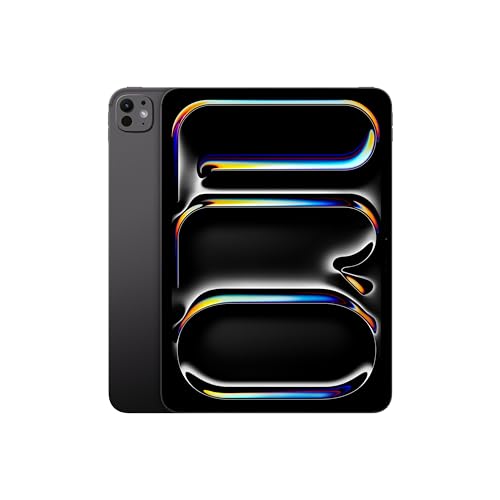
iPad Pro(M4搭載)
- 特徴:最高性能のM4チップ、ProMotion(120Hz)でスクロールが非常に滑らか。反射防止コーティングとTrue Tone対応で長時間の読書や作業に最適。
- おすすめポイント:大画面(11インチ/13インチ)は文字を拡大しても余裕があり、新聞や雑誌も見開きで快適。
- 向いている人:仕事や趣味で長時間使う、目の疲れを最小限にしたい人。
iPad Air(M3搭載)
- 特徴:Proに近い表示品質ながら、価格は抑えめ。True Toneや反射防止コーティングも搭載。
- おすすめポイント:11インチ/13インチが選べ、老眼対策としても十分なサイズ感。
- 向いている人:価格と性能のバランスを重視し、読書・動画・仕事を幅広く楽しみたい人。
iPad(第10世代/A16搭載)
- 特徴:最も手頃な価格帯。True Toneはあるが反射防止コーティングは非搭載。明るい場所では映り込みが気になる可能性あり。
- おすすめポイント:シンプルな使い方なら十分。コストを抑えつつ電子書籍やWeb閲覧中心に使う方向け。
- 向いている人:入門機としてまず試してみたい人。
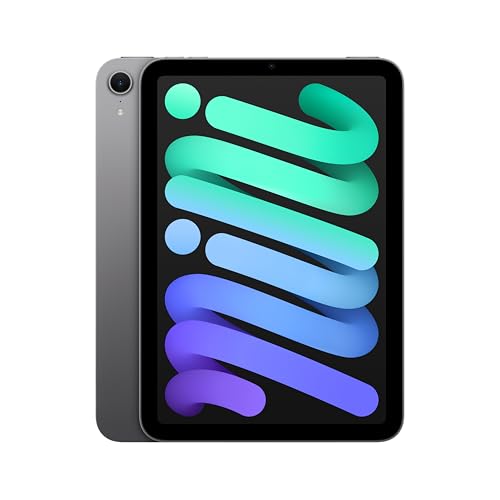
iPad mini(A17 Pro搭載)
- 特徴:8.3インチのコンパクトサイズ。True Toneと反射防止コーティングを搭載。
- おすすめポイント:持ち運びしやすく、電車内やベッドサイドでの読書に最適。片手で持てる軽さは大きな魅力。
- 向いている人:読書や動画を「軽く」「気軽に」楽しみたい人。
モデル比較表
| モデル | サイズ | 反射防止 | True Tone | 特徴 | 価格帯(税込) |
|---|---|---|---|---|---|
| iPad Pro | 11 / 13 | ◎ | ◎ | 最上位性能、ProMotion対応 | 168,800円〜 |
| iPad Air | 11 / 13 | ◎ | ◎ | バランス良く万能 | 98,800円〜 |
| iPad | 11 | × | ◎ | コスパ重視、入門向け | 58,800円〜 |
| iPad mini | 8.3 | ◎ | ◎ | 携帯性抜群、読書向け | 78,800円〜 |
選び方の結論
- 文字の見やすさ・目の疲れにくさを最優先するなら:iPad Pro または iPad Air
- コストパフォーマンスを重視するなら:iPad(第10世代)
- 持ち運びやすさと読書への手軽さを重視するなら:iPad mini
老眼でも快適に使えるiPadの設定術
どのモデルを選んでも、「設定次第」で目の負担は大きく変わります。特に40代以降は視力の変化に合わせて、自分仕様にカスタマイズすることが重要です。
1. 文字サイズ・表示スケールを変更
- 「設定」→「画面表示と明るさ」→「文字サイズ」で好みに調整
- 「拡大表示」を選べば、アイコンやメニューも大きく表示され見やすさ向上
2. True ToneとNight Shiftを有効化
- True Tone:周囲の光に合わせて画面色を自動調整し、自然で読みやすい表示に
- Night Shift:夕方以降はブルーライトを減らし、目の疲れを軽減
3. ダークモードを活用
- 背景を黒基調にするとコントラストが上がり、小さな文字も見やすくなる
- 長時間の読書やWeb閲覧で有効
4. アクセシビリティ機能を活用
- 拡大鏡:小さな文字や画像をカメラで拡大表示
- 画面読み上げ:「読み上げコンテンツ」をオンにすれば、目を使わずに本や記事を聞ける
5. 自動ロック時間を延長
- デフォルトのままだとすぐ画面が暗くなることがあり、再操作がストレスに
- 「設定」→「画面表示と明るさ」→「自動ロック」で時間を長めに設定
iPad選びで失敗しないためのポイント
iPadは多彩なモデルがあり、用途や予算によって選び方が変わります。ここで重要なのは、「目に優しいこと」だけでなく、使い方に合った性能とサイズを選ぶことです。失敗しないためのポイントを整理しましょう。
- 用途を明確にする
- 読書中心:文字を大きくできる11インチ以上のモデルがおすすめ
- 動画視聴・趣味用:画面の大きさと色彩表現が重要。ProやAirが最適
- 持ち運び重視:軽量・コンパクトなiPad miniが便利
- 仕事や資料作成:処理性能やApple Pencil、Magic Keyboard対応のモデルを選ぶ
- 価格と性能のバランスを考える
- 上位モデルほど快適だが価格も高くなる
- 入門機でも基本的な読書やWeb閲覧には十分
- 長く使うなら、少し上の性能のモデルを選ぶことで、OSアップデート期間が長く、長期的に安心
- ディスプレイと目への負担を確認
- 反射防止コーティングやTrue Tone対応は目の疲れを軽減
- ProMotion(120Hz対応)のモデルはスクロールが滑らかで目に優しい
- 液晶サイズと解像度も選ぶ基準のひとつ
- アクセサリー対応状況を確認
- Apple Pencil:手書きメモやノート作成に必須
- Magic KeyboardやBluetoothキーボード:仕事効率を高める
- これらアクセサリーが使えるかどうかも、モデル選びの重要な要素
- 将来性を考慮する
- チップ性能が高いモデルはアプリやOSのアップデートにも対応しやすい
- 長く使うことを考え、少し余裕のある性能を選ぶと後悔が少ない
iPadを使いこなすことで得られる生活の変化
iPadは単なるタブレットではなく、日常の「読書・仕事・趣味」のスタイルを大きく変えるツールです。老眼世代でも設定次第で快適に使えるため、生活の質が向上します。
1. 読書や情報収集が快適に
- 電子書籍や新聞を自分の目に合わせて文字サイズ調整
- 検索やハイライト機能で情報にすぐアクセス
- 外出先でも数千冊分の資料を手軽に持ち運べる
2. 仕事や学習の効率が向上
- 手書きメモをデジタルで残せるため整理が容易
- PDFやWordなどの資料もiPad上で編集可能
- プレゼン資料やアイデア出しも、Apple Pencilやキーボードで効率化
3. 趣味やライフスタイルの幅が広がる
- 動画視聴や写真編集も目に優しい画面で快適
- 家族との写真・動画共有がスムーズ
- 外出先での趣味活動も手軽に楽しめる
4. 健康面へのメリット
- 夜間でもブルーライト軽減機能で目を守れる
- 拡大表示や読み上げ機能で目の負担を軽減
- 適切な設定で紙以上に快適な作業環境を実現
iPad活用のポイントまとめ
| 変化・メリット | 活用例 |
|---|---|
| 読書・情報収集の快適化 | 文字サイズ調整、検索・ハイライト |
| 仕事・学習の効率化 | PDF編集、手書きメモ、キーボード利用 |
| 趣味・生活の利便性 | 動画視聴、写真編集、持ち運び |
| 健康面の配慮 | Night Shift、True Tone、拡大鏡利用 |
このように、 モデル選び + 設定の工夫 によって、iPadは単なるタブレット以上の価値を生み出します。特に40代以降は「目の負担を減らしつつ生活や仕事の効率を上げる」道具として、大いに活用できるでしょう。
この商品『Apple iPad』を以下通販で
iPadの本体価格を節約する外部ストレージの選択肢
iPadは内部ストレージ容量によって価格が変わりますが、容量の大きいモデルはどうしても高額になりがちです。しかし、外部ストレージを活用することで、 本体価格を抑えつつデータ管理を快適に行うことが可能 です。
特に「SanDisk 外付けSSD SDSSDE61-1T00-GH25」は、1TBの大容量を持ちながら高速転送に対応しており、USB-C接続で最新のiPadでもスムーズに使用できます。
この外付けSSDを利用すれば、64GBや128GBの比較的安価なiPadを購入しても、データの保存容量不足に悩むことなく快適に使えます。書籍、PDF、写真、動画などの大量データをまとめて外部で管理できるため、本体ストレージを節約し、iPadの動作を軽く保てる点も大きなメリットです。
この商品『SanDisk 外付けSSD』を以下通販で
まとめ
40代以降になると、「見えにくさ」は避けられません。重要なのは、それを我慢するか、環境を変えるかです。
iPadは、文字サイズや表示方法を自分の目に合わせて調整できるため、紙媒体では難しかった“無理のない読書・作業環境”を作ることができます。拡大表示やTrue Tone、Night Shift、アクセシビリティ機能を活用すれば、目の疲れ方は明確に変わります。
モデル選びに関しては、先述の通り以下の基準で選べば間違いありません。
- 画面の見やすさと目の疲れにくさを最優先するなら:iPad Pro または iPad Air
- コストを抑えつつ基本用途で使うなら:iPad(第10世代)
- 持ち運びやすさと読書中心の利用なら:iPad mini
また、ストレージ容量についても本体で無理に増やす必要はありません。外部SSDを併用すれば、価格を抑えつつ大量の書籍や資料をスマートに管理できます。
iPadは「若い人向けのガジェット」ではなく、 目の負担を減らし、これからも快適に読む・書く・考えるための道具 です。紙がつらくなってきたと感じているなら、それは環境を変えるサインかもしれません。設定と選び方さえ間違えなければ、iPadは老眼世代にとって、確実に“楽になる選択肢”になります。