
【M4世代】iMacとMac mini+外部モニターのどちらを選ぶべき?用途別の最適な選択肢とメリット・デメリット

Macのデスクトップ環境を整えようと考えたとき、多くの人が直面するのが「iMacにするか、それともMac miniに外部モニターを組み合わせるか」という選択です。どちらも同じAppleのデスクトップであり、最新世代では共通のM4チップを搭載しているため、純粋な処理能力の数値だけを眺めていても、どちらが自分に合っているのか決め手に欠けるのが実情ではないでしょうか。
しかし、この2つのプロダクトは、設計思想が根本から異なります。iMacは「買ってすぐに理想の環境が手に入るオールインワン」、Mac miniは「自分の好みや用途に合わせて周辺機器を組み上げるセパレート型」です。
配線や機器の相性に頭を悩ませることなく、箱を開けたらすぐに美しい画面で作業を始めたい。そうしたシンプルさを求めるなら、iMacは非常に合理的な選択肢になります。一方で、すでに気に入ったモニターを持っている場合や、将来的な画面のアップグレード、複数画面での作業を見据えているなら、Mac mini+外部モニターの組み合わせが確実に応えを返してくれます。
今回は単なるスペックシートの比較に留まらず、それぞれの運用で得られる体験の違いや、トータルでのコストパフォーマンス、将来的な拡張性を含めて、どちらを選べば後悔しないかを分かりやすく整理しました。
iMacとMac mini+外部モニターの根本的な違い
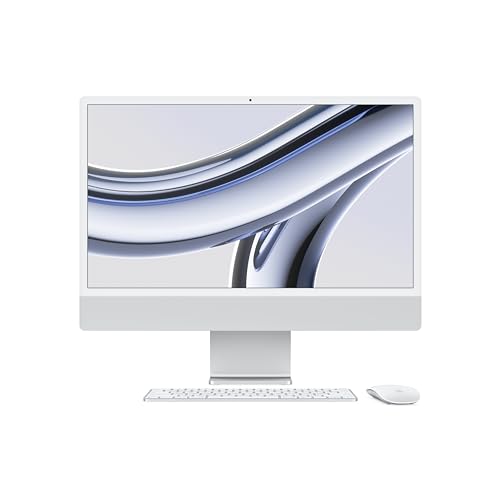
最新のM4チップを搭載した24インチiMacは、ディスプレイ、カメラ、スピーカー、そして本体が1つに溶け込んだ美しい佇まいが最大の特徴です。電源ケーブルを1本つなぐだけで完結する手軽さは、デスク上の視覚的なノイズを極限まで減らしてくれます。
一方のMac miniは、手のひらサイズの筐体にパワフルな性能を凝縮したモデルです。本体の設置場所を選ばないため、デスクの下やモニターの背面に隠すような配置も可能。ユーザーが独自の基準でディスプレイやキーボードを選び、理想の作業空間を自由に構築できる柔軟性を備えています。
セットアップにおいて、iMacはすべてがApple基準で最適化されているため、初期設定の段階から迷う余地がありません。これに対してMac miniは、好みの周辺機器を自ら接続していく手間はかかるものの、それぞれの機器を個別に最新のものへ入れ替えていけるという、長期的な運用におけるメリットが存在します。
どちらを選ぶべき?用途別の明確な指針
「結局、自分の使い方ならどちらが良いのか」という疑問に対し、具体的な利用シーンに合わせた最適な選択肢を提示します。
迷わずiMacを選ぶべきケース
- クリエイティブ作業(写真編集・グラフィックデザイン・動画編集) 標準搭載されている24インチRetinaディスプレイの品質が極めて高いため、色の正確性が求められる写真や動画の編集では、iMacが圧倒的に有利です。色の再現性を重視して同等の外部モニターを単体で購入しようとすると、それだけで予算が大きく跳ね上がります。
- オンライン会議の頻度が高く、エンタメも楽しみたい場合 高品質な内蔵カメラや、デスクに響くクリアなサウンドを奏でるスピーカーが最初から組み込まれているため、追加の機材なしで快適なビデオ通話や動画視聴の環境が整います。
Mac mini+外部モニターを選ぶべきケース
- ビジネス、プログラミング、複数画面での作業効率を重視 2枚以上のディスプレイを並べたデュアルモニター環境や、横に長いウルトラワイドモニターで多くの情報を一度に表示させたい場合は、Mac mini一択です。作業領域の広さがそのまま生産性に直結する業務には、セパレート型が適しています。
- すでに周辺機器が揃っている、または予算を抑えたい場合 手元に使い慣れたモニター、キーボード、マウスがあるなら、Mac mini本体だけを導入するのが最もスマートでコストを抑えられる方法です。
iMacを選ぶ具体的なメリット
① 4.5K Retinaディスプレイの圧倒的な美しさ
iMacに搭載されている 24インチ 4.5K Retinaディスプレイ は、P3広色域とTrue Toneテクノロジーに対応しています。細かい文字の輪郭まで視認しやすく、長時間のテキスト作業でも目が疲れにくいのが特徴です。このクラスの表示クオリティを誇るモニターが最初から付属している点に、一体型の大きな価値があります。
② 開封して数分で作業を始められる手軽さ
本体のほかに、カラーマッチングされたApple純正のキーボードやマウス(またはトラックパッド)が同梱されています。複雑な配線に悩まされることなく、電源プラグをコンセントに差し込むだけで、すぐに macOS の洗練された環境を体験できます。
③ ミニマルで洗練されたデスク環境の実現
薄型のディスプレイ背面にすべてのパーツが収まっているため、デスクの上が驚くほどスッキリします。周辺機器をつなぐケーブル類が露出しないため、リビングや書斎のインテリアを損ねることもありません。
Mac mini+モニターを選ぶ具体的なメリット
① 画面サイズやパネルの種類を完全にコントロールできる
30インチ以上の大画面や、湾曲ディスプレイ、あるいはゲーム用途を兼ねた高リフレッシュレートのモニターなど、iMacの24インチという枠に縛られず、自分の作業スタイルに完全に合致したディスプレイを組み合わせられます。
② 接続性と長期的な運用のしやすさ
コンパクトな筐体ながら、背面には Thunderbolt ポートやUSBポート、HDMI端子など、豊富なインターフェースが備わっています。将来的に新しいMacへ買い替える際も、使い慣れたモニターや外部ストレージなどの周辺機器はそのままに、本体のMac miniだけをスムーズに入れ替えることが可能です。
③ 複数画面によるワークフローの拡張
Mac miniは標準で複数台のディスプレイ出力をサポートしているため、メイン画面でコードを書きながら、サブ画面でドキュメントを確認するといった、プログラミングやデータ分析に最適なマルチディスプレイ環境を容易に構築できます。
コストを抑えて運用するための外部ストレージ活用法
Mac miniを選ぶ際、内蔵ストレージの容量を増やすとApple公式のカスタマイズ費用により本体価格が上昇しがちです。予算を賢く抑えつつ、大容量のデータを扱うためには、高速な外部ストレージを上手に組み合わせるのが非常に有効な手段となります。
外付けSSDによる高速なデータ運用
背面にある Thunderbolt / USB-C ポートに高速な外付けSSDを接続すれば、内蔵ストレージと比べても遜色のない速度でデータを読み書きできます。写真ライブラリや進行中の動画プロジェクトなど、頻繁にアクセスする重いデータの保存場所に最適です。
この商品『外付けSSD』を以下通販で
外付けHDDを用いたアーカイブ化
日々のバックアップ(Time Machineなど)や、頻繁には開かない過去の撮影データ、書類などの保存には、大容量でコストパフォーマンスに優れた外付けHDDが適しています。速度よりも容量あたりの単価の安さを活かすことで、Mac全体のストレージ不足を賢く解消できます。
この商品『外付けHDD』を以下通販で
まとめ
iMacとMac miniのどちらを選ぶべきかという問いは、性能の違いではなく「デスク環境をどのように構築したいか」というスタイルの選択に行き着きます。
ひとつの完成された美しい環境をそのまま受け入れ、余計な手間をかけずに日々の作業に没頭したいのであれば、iMacを選んで後悔することはありません。極上のディスプレイと静音性が、すぐに快適なMacライフを提供してくれます。
一方で、表示領域の広さにこだわりたい、手持ちの機材を活かしたい、あるいは数年後のマシン刷新を見据えてシステムを柔軟に保ちたいのであれば、Mac mini+外部モニターの組み合わせが理想の答えになります。
現在のデスクスペースと、自分が心地よいと感じるワークフローを思い描きながら、最適な1台を選び出してください。
この商品『Apple iMac』を以下通販で
この商品『Apple Mac mini』を以下通販で