
MacBook Airを極限まで快適にするキーボードとトラックパッドのおすすめ設定・ショートカット解説
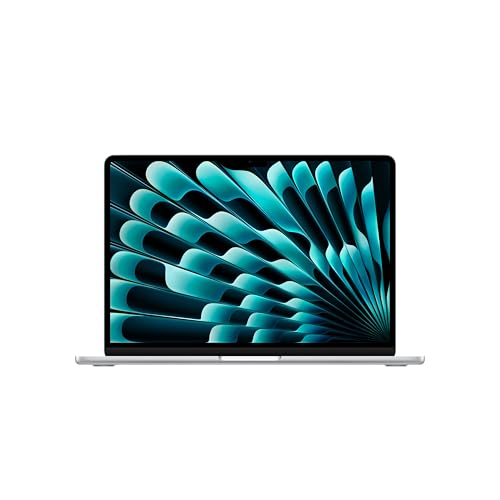

MacBook Airはその軽量さと優れたパフォーマンスで非常に人気の高いノートパソコンです。特にM4チップを搭載したモデルなど、近年のアップデートによってマシンの処理能力は飛躍的に向上しています。
しかし、どれだけ本体のスペックが高くても、文字入力やカーソル操作といった日々の「インターフェース」がデフォルトのままだと、本来のポテンシャルを活かしきれません。MacBook Airを本当に快適に、そして作業効率を最大限に引き出すためには、キーボードとトラックパッドの設定を自分好みに最適化することが不可欠です。
この記事では、MacBook Airを購入したら真っ先に調整したいおすすめの基本設定から、操作スピードを爆速にするショートカット、さらに使い勝手を拡張する便利な補助ツールまで詳しく解説します。
MacBook Airのキーボードを快適にするおすすめ設定
MacBook Airのキーボードは打鍵感もよく非常に高品質ですが、デフォルトのままだとタイピングの「もたつき」や誤入力の原因になることがあります。特にキーの反応速度や割り当てを見直すことで、文字入力のストレスは劇的に軽減されます。
キーのリピート速度と遅延時間を調整
文字を連続で削除するときや、矢印キーでカーソルを移動させるときに「遅い」と感じたことはないでしょうか。それはキーボードの反応速度が原因です。「システム設定」からこの速度を最大まで上げることで、無駄な待ち時間がなくなります。
- 設定手順
- 「システム設定」を開く
- 「キーボード」を選択
- 「キーのリピート速度」を最大に近づける
- 「リピート入力認識までの時間」を短縮する
Caps Lockキーの誤入力を防ぐ
タイピング中に意図せずCaps Lockキーに触れてしまい、勝手に大文字入力に切り替わってイライラした経験を持つ方は多いはずです。あまり使わないCaps Lockキーには、別の役割を割り当てるか、いっそのこと無効化してしまうのがおすすめです。CtrlキーやEscキーに変更すると、ホームポジションを崩さずに操作できるようになります。
- 設定手順
- 「システム設定」→「キーボード」→「修飾キー」を開く
- 「Caps Lockキー」の割り当てを「無効」にするか、別の使いやすいキーに変更する
fnキーを活用して入力をスムーズに
キーボードの左下にあるfnキー(または地球儀キー)の動作をカスタマイズしておくと、テキスト入力の効率が上がります。例えば、チャットツールなどで絵文字をよく使う場合は、ワンプッシュで絵文字パレットを呼び出せるようにしておくと非常に便利です。
- 設定手順
- 「システム設定」→「キーボード」→「fnキーの動作」を変更
- 「絵文字と記号を表示」を選択(その他、必要に応じて辞書検索などに変更も可能)
文字入力を快適にするライブ変換のカスタマイズ
macOSには、スペースキーを押さなくても自動で文字を漢字に変換してくれる「ライブ変換」機能が搭載されています。画期的な機能ではありますが、意図しないタイミングで誤変換が連発してしまい、かえって入力のリズムが崩れるという声も少なくありません。自分のタイミングで確実に確定したい場合は、この機能をオフにすることをお勧めします。
- 設定手順
- 「システム設定」→「キーボード」→「入力ソース」を開く
- 「ライブ変換」のチェックをオフにする
ショートカットキーを自分好みにカスタマイズ
macOSにはあらかじめ多くのショートカットが用意されていますが、手の大きさや好みに合わせて特定の操作を押しやすいキーの組み合わせに変更することが可能です。
- 設定手順
- 「システム設定」→「キーボード」→「キーボードショートカット」を開く
- 変更したい項目(スクリーンショットやディスプレイなど)を選択し、好みのキーを設定する
MacBook Airのトラックパッド設定を最適化する方法
Macのトラックパッドは「マウスが不要になる」と言われるほど高精度で直感的な操作が可能です。しかし、これも初期設定のままだと画面の端から端までカーソルを移動させるのに何度も指を動かす必要があり、疲労の原因になります。各項目を調整して、より少ない力で快適に操作できるようにしましょう。
カーソルの移動速度を調整
まずはカーソルの軌跡の速さを引き上げましょう。デフォルトの速度は少し遅めに設定されているため、ワンストロークで画面全体を移動できるように感度を上げるのが基本です。
- 設定手順
- 「システム設定」→「トラックパッド」→「ポイントとクリック」を開く
- 「軌跡の速さ」を自分の感覚に合わせて速めに調整する
タップでクリックを有効にする
初期状態では、トラックパッドを「カチッ」と物理的に押し込む必要がありますが、これを「指先で軽くポンと叩くだけ(タップ)」でクリックと認識されるように変更できます。これにより、長時間の作業でも指が全く疲れなくなります。
- 設定手順
- 「システム設定」→「トラックパッド」→「ポイントとクリック」を開く
- 「タップでクリック」をオンにする
ドラッグ&ドロップをスムーズにする
ファイルの移動やテキストの選択など、長距離のドラッグ&ドロップ操作をトラックパッドで行うのは少しコツがいります。アクセシビリティ内にある「ドラッグロック」機能を有効にすると、指を一度離してもドラッグ状態がキープされるため、親指と人差し指を酷使する必要がなくなります。
- 設定手順
- 「システム設定」→「アクセシビリティ」→「ポインタコントロール」を開く
- 「トラックパッドオプション」ボタンをクリックする
- 「ドラッグを有効にする」をオンにし、ドロップダウンから「ドラッグロック付き」を選択する
ジェスチャー機能を活用して効率アップ
複数の指を使ったマルチタッチジェスチャーは、MacBookの操作において最大の強みです。以下の代表的なジェスチャーを体に覚え込ませるだけで、画面の切り替えスピードが圧倒的に向上します。
- 便利なジェスチャーの代表例
- 3本指で上にスワイプ:Mission Control(開いているすべてのウィンドウを一覧表示)
- 4本指で左右にスワイプ:フルスクリーンアプリケーションやデスクトップの切り替え
- ピンチイン・アウト:表示画面のズームイン・ズームアウト、またはLaunchpadの起動
- 設定手順
- 「システム設定」→「トラックパッド」→「その他のジェスチャ」を開く
- 利用したいジェスチャーの項目にチェックを入れる
Windowsユーザー向けのトラックパッド設定調整
WindowsのノートパソコンからMacBook Airに乗り換えたばかりの時、最も違和感を覚えやすいのが「スクロールの方向」です。Macのデフォルトは「画面を直接触って動かすようなナチュラル方向」ですが、Windowsのマウスホイールと同じ動きに合わせたい場合は、設定を反転させることができます。
- 設定手順
- 「システム設定」→「トラックパッド」を開く
- 「スクロールとズーム」タブを選択し、「スクロール方向:ナチュラル」のチェックを外す
MacBook Airで作業効率を上げるキーボードショートカット
マウスやトラックパッドに手を伸ばす回数を減らし、キーボードだけで操作を完結させることがスピードアップの近道です。ここでは、日々の作業で特に役立つ厳選ショートカットを紹介します。
基本的なショートカット
まずはOSやアプリを問わず、あらゆる場面で使用する必須の組み合わせです。
- コピー:
Command (⌘) + C - ペースト:
Command (⌘) + V - カット:
Command (⌘) + X - すべて選択:
Command (⌘) + A - ページ内検索:
Command (⌘) + F - ファイルの保存:
Command (⌘) + S - 新規ウィンドウ(ファイル)を開く:
Command (⌘) + N - アプリの強制終了:
Command (⌘) + Option (⌥) + Esc(動作が重くなったときに便利)
タブやウィンドウを素早く切り替えるショートカット
ブラウザで大量のタブを開いたり、複数のアプリを立ち上げて並行作業したりする際、これらを知っているだけで画面の迷子が減ります。
- 起動中のアプリの切り替え:
Command (⌘) + Tab - 同一アプリ内のウィンドウ切り替え:
Command (⌘) + ~ - ブラウザなどの新しいタブを開く:
Command (⌘) + T - 現在のタブやウィンドウを閉じる:
Command (⌘) + W - 間違えて閉じたタブを復元する:
Command (⌘) + Shift (⇧) + T
スクリーンショット&画面録画のショートカット
MacBook Airでは、標準機能だけで非常に高機能な画面キャプチャが可能です。
- 画面全体のスクリーンショット:
Command (⌘) + Shift (⇧) + 3 - 選択範囲のスクリーンショット:
Command (⌘) + Shift (⇧) + 4 - 特定のウィンドウだけを撮影:
Command (⌘) + Shift (⇧) + 4を押した後にスペースキー - 画面録画(動画キャプチャ)のメニュー起動:
Command (⌘) + Shift (⇧) + 5
文字入力を効率化するショートカット
文章作成時のカーソル移動や変換の手間を減らすためのテクニックです。
- かな・英数の入力切り替え:
Caps LockまたはCommand (⌘) + スペース - 選択中の文字を特定の形式に変換:
Control (⌃) + Shift (⇧) + K(カタカナ変換など) - 予測変換の候補を1つ進める / 戻す:
Tabキーで進み、Shift (⇧) + Tabで戻る
Finderやシステム操作のショートカット
ファイル管理を行う「Finder」や、席を外す際のマシンのコントロールもキーボードで完結します。
- Spotlight(検索・ランチャー)を開く:
Command (⌘) + スペースもしくはCommand (⌘) + Option (⌥) + SpaceでFinder検索窓の起動 - 不要なファイルをゴミ箱を空にして完全に削除:
Command (⌘) + Shift (⇧) + Delete - Macを瞬時にスリープ状態にする:
Command (⌘) + Option (⌥) + 電源ボタン(またはTouch ID)
MacBook Airをより快適に使うための補助ツール&アプリ
macOSの標準設定だけでも十分に強力ですが、サードパーティ製の便利なツールを取り入れることで、MacBook Airの操作性はさらに化けます。多くのヘビーユーザーが愛用している定番アプリをご紹介します。
BetterTouchTool
トラックパッドのジェスチャーを、OSの限界を超えて自由にカスタマイズできる神アプリです。「3本指でタップしたらコピー」「4本指で下にスワイプしたらタブを閉じる」など、通常では不可能な割り当てをアプリごとに細かく設定できます。
Karabiner-Elements
キーボードのキーマッピングを徹底的に変更できるツールです。特定のキーの組み合わせで別のキーの挙動をさせたり、JIS配列キーボードの挙動をUS配列風に変えたりと、キーボードの物理的な配置に縛られない自由なカスタマイズを可能にします。
Clipy
過去にコピーしたテキストや画像の履歴をストックしておき、必要なときにいつでも呼び出せるクリップボード管理アプリです。 Command (⌘) + Shift (⇧) + V などのショートカットから過去数拾件分の履歴に一発でアクセスできるため、コピペ作業の効率が劇的に跳ね上がります。
Alfred
非常に軽量かつ多機能なランチャーアプリです。指定のショートカットで検索バーを呼び出し、アプリの起動、ローカルファイルの検索、Web検索、さらには計算機の代わりまで、すべてをキーボードのタイピングだけで完結させることができます。
TextExpander
あらかじめ登録しておいた短縮ワードを入力するだけで、長文や定型文を一瞬で展開してくれるテキスト入力補助ツールです。例えば「お世話」と打つだけで「いつもお世話になっております。〜〜」といったビジネスメールの挨拶文を自動入力させることができ、タイピングの総量を大幅に削減できます。
MacBook Airのキーボード&トラックパッドに関するよくある疑問と解決策
使っているうちに「動かない」「反応がおかしい」といったトラブルに遭遇することがあります。修理に出す前に、まずは以下のチェックポイントを確認してみましょう。
キーボードが反応しない・一部のキーが効かない
- 入力ソースの確認:「システム設定」の「キーボード」で、正しい言語(日本語やUSなど)が追加されているか確認します。
- マシンの再起動:OSの一時的な不具合であれば、システムを再起動するだけであっさり直ることが多いです。
- 物理的な掃除:キーの隙間に細かいホコリやゴミが挟まっていると、接触不良を起こす原因になります。エアダスターなどで掃除を試みてください。
- SMC/NVRAMリセットの検討:電源まわりやハードウェアの認識に問題がある場合、リセットが有効な場合があります(※Mシリーズチップ搭載Macでは、通常の再起動時に自動で最適化が行われます)。
トラックパッドが反応しない・クリックできない
- 外部接続デバイスの確認:Bluetoothマウスや外付けのペンタブレットなどが接続されたままになっていると、内蔵トラックパッドが一時的に無効化されたり、挙動が干渉したりすることがあります。
- 感度の再調整:「システム設定」の「トラックパッド」で、クリックの圧力や感度が極端な設定になっていないか確認します。
- OSのアップデート:macOSの既知のバグが原因である場合、最新のマイナーアップデートを適用することで解決することがあります。
キー入力が遅れる・反応が悪い
- キーリピート設定の再確認:アップデートなどの拍子に設定が初期化されていないか、「システム設定」でリピート速度が「速い」になっているかを確認します。
- ワイヤレス干渉:周辺でBluetoothデバイスや2.4GHz帯のWi-Fiルーターが強く干渉している場合、キーボードの入力信号に遅延が発生することがあります。環境を変えるか、不要なBluetooth機器をオフにしてみてください。
トラックパッドの感度が高すぎる・低すぎる
- 軌跡の速さの微調整:自分の手の動かし方に対してカーソルが動きすぎる、あるいは全然進まないという場合は、「軌跡の速さ」の目盛りを1ピクセルずつ動かして最適なポイントを探しましょう。
- タップクリックの導入:どうしても物理的な押し込みの固さが馴染まない場合は、「タップでクリック」に切り替えるのが最も手軽な解決策です。
ショートカットが効かない・誤動作する
- 競合のチェック:特定のアプリを立ち上げているときだけショートカットが効かない場合、そのアプリ独自のショートカット設定がmacOS標準の機能とバッティングしている可能性があります。アプリ側の設定メニューを確認してみましょう。
本体価格を節約する外部ストレージの選択肢
MacBook Airを購入する際、内蔵SSDの容量をアップグレードするとAppleの公式オプション価格はかなり高額になります。そのため、本体の構成は必要最小限に抑え、あふれたデータは外部ストレージを賢く利用してやりくりするのがコストパフォーマンスを最大化するコツです。
外部ストレージの種類と特徴
用途に合わせて最適なストレージを選びましょう。
| ストレージ種類 | 特徴 | おすすめ用途 |
|---|---|---|
| 外付けSSD | 高速なデータ転送、耐久性が高い | 動画編集、大容量データの保存 |
| 外付けHDD | 容量が大きく価格が安いが、速度は遅め | バックアップ用途、長期保存 |
| USBメモリ | コンパクトで持ち運びに便利 | 一時的なデータ保存 |
| クラウドストレージ | 物理デバイス不要、複数デバイスで共有可能 | 重要なファイルのバックアップ |
外付けSSDで快適に使う方法
外部ストレージをメイン環境の延長としてストレスなく使うためには、接続規格の確認が重要です。USB 3.2やThunderboltに対応した高速なSSDを選ぶことで、内蔵ストレージと変わらない感覚でファイルの読み書きが行えます。
また、Macのみで使う場合は「APFS」、Windows PCともデータを共有したい場合は「ExFAT」形式でフォーマットして運用しましょう。macOS標準のバックアップ機能「Time Machine」の保存先としても外付けSSDは最適です。
この商品『外付けSSD』を以下通販で
MacBook Airのストレージを節約するテクニック
内蔵ストレージの逼迫を防ぐために、macOSの「ストレージ管理」機能を使って容量を喰っている不要なキャッシュや古いダウンロードファイルを定期的に整理しましょう。また、iCloud Driveを活用して「使用頻度の低いファイルはクラウド上のみに保存し、ローカルの容量を消費しない」ように設定するのも非常に有効です。
コストを抑えるためのポイント
購入時にSSDを1TBや2TBへ増設するコストに比べると、同容量の外付けSSDや大容量の外付けHDDを別途用意する方がはるかに安上がりです。普段は持ち歩かない過去の写真データや動画の素材、Time Machineのシステムバックアップなどは、安価で大容量な据え置き型HDDに割り振るなど、賢くストレージを使い分けましょう。
この商品『外付けHDD』を以下通販で
まとめ
MacBook Airは、初期設定のままでも十分に優秀なマシンですが、キーボードとトラックパッドを自分好みに飼い慣らすことで、毎日の作業効率は大きく向上します。キーのリピート速度変更やタップクリックの有効化といった小さな調整だけでも、積み重なれば大きな時間の節約につながります。
さらに、一歩踏み込んで定番のショートカットを指に染み込ませたり、便利なカスタマイズアプリを導入したりすれば、MacBook Airはあなたにとって手放せない最強の相棒になるはずです。ぜひ本記事を参考に、自分にとって最も心地よい操作環境を構築してみてください。
この商品『Apple MacBook Air』を以下通販で