
M4チップ搭載iPad Airの動画編集性能を徹底検証!Proモデルとの比較から最適なストレージ選びまで解説
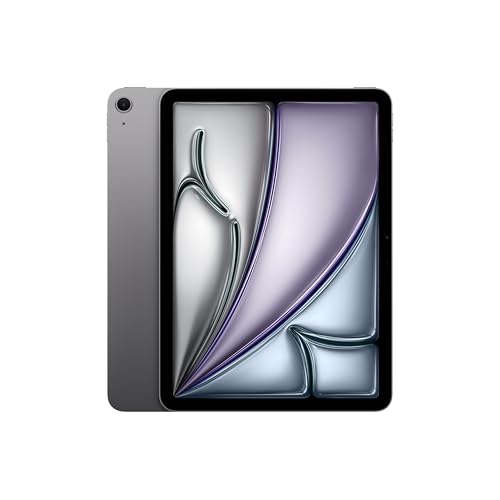
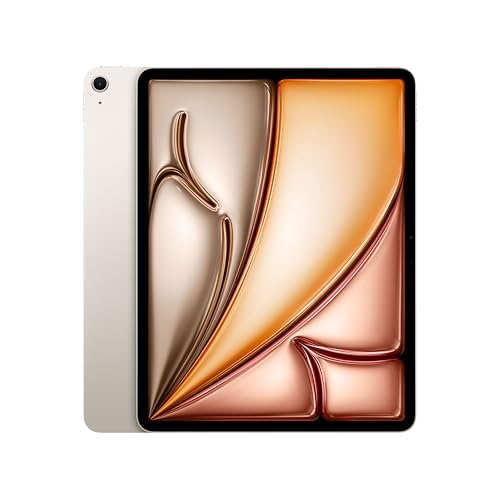
iPadで動画編集を始めようと考えたとき、多くの人が直面するのが「iPad Airで十分にこなせるのか、それともProを選ぶべきなのか」という悩みです。
筆者も実際にiPad AirでVlog編集を試してみたのですが、カット編集やテロップ入れまでは全く問題なく進められた一方、LumaFusionでエフェクトを4〜5個重ねたあたりからプレビューがワンテンポ遅れるようになり、「あ、これが噂の限界か」と体感することになりました。この記事では、そうした実際の使用感を交えつつ、どこまで快適にこなせて、どこから限界を迎えるのかを整理します。
この商品『Apple iPad Air』を以下通販で
1. iPad Air M4の基本スペックと動画編集への適性
2026年3月に発売されたM4チップ搭載のiPad Airは、11インチと13インチの2つの画面サイズが展開されています。前世代のM3から、メモリが8GBから12GBに増量された点が、動画編集用途では特に大きな変化です。
RAM(メモリ)とストレージの仕様
- RAM容量: iPad Air M4のRAMは 12GB固定 です(M3世代の8GBから増量)。複数の映像レイヤーを重ねる編集でも、以前より余裕を持って処理できるようになりました。
- ストレージ構成: 128GB、256GB、512GB、1TBの4種類。動画編集用途であれば、システム領域を考慮すると128GBではすぐに不足するため、最低でも256GB以上のモデルを選択するのが現実的です。
バッテリーの持ちと作業環境
動画のレンダリングや書き出しは非常に負荷が高い処理です。実際に編集アプリをフル活用するとバッテリーの消耗は早くなるため、長時間の作業や書き出しを行う際は、電源を確保できる環境を整えておく必要があります。
2. 主要な動画編集アプリの対応状況と動作の目安
LumaFusion
カット編集、テロップ入れ、色補正といった基本的なワークフローであれば、4K素材を扱った場合でもスムーズです。ただし筆者の経験では、エフェクトを何層も重ねるとプレビューの遅延を感じ始めます。
Final Cut Pro for iPad
M4チップの性能を活かした直感的な編集が行えます。メモリが12GBに増量されたことで、M3世代よりは長尺プロジェクトでの安定性が向上していますが、複雑なグラフィック効果を多数重ねるタイムラインでは、依然としてプレビューの挙動が重くなる場合があります。
CapCut
縦型ショート動画の制作で多用されるCapCutは、iPad Air M4と非常に相性が良く、豊富なテンプレートやエフェクトを多用してもストレスを感じることはありません。
DaVinci Resolve
基本的な編集や色調整はM4チップのパワーで対応できますが、ノードを複雑に組んだカラーパイプラインや4Kの高負荷なプロジェクトでは、マシンスペックの限界がプレビュー速度に影響しやすくなります。
3. iPad Pro(M5)との違いと動画編集における選択基準
チップ性能とメモリ容量
iPad ProのM5チップは、iPad Air M4よりさらに進んだ処理能力を備えています。メモリも、M5世代からは256GB/512GBモデルで8GBから12GBに増量(1TB/2TBモデルは従来通り最大16GB)されており、Air・Proともにメモリ面での底上げが進んでいる状況です。それでも、長時間のエンコードや複雑なモーショングラフィックスを多用する際のレンダリング速度では、M5チップを搭載したProモデルの方が明確なアドバンテージを発揮します。
ディスプレイの表示性能
- iPad Air M4: Liquid Retinaディスプレイ(リフレッシュレート60Hz)
- iPad Pro(M5): Ultra Retina XDRディスプレイ(タンデムOLED、リフレッシュレート最大120Hz・ProMotion対応)
Proモデルのタンデム有機ELディスプレイは、圧倒的なコントラスト比と高輝度を誇ります。HDRコンテンツの編集や正確なカラーグレーディングが要求される映像制作では、Proモデルの画面環境が不可欠です。
拡張性とデータ転送速度
iPad Air M4のUSB-CポートはUSB 3.2 Gen 2(最大10Gbps)に対応。iPad Pro(M5)はThunderbolt / USB4(最大40Gbps)に対応しており、この転送速度の差はM4・M5世代を通じて変わっていません。撮影データが数十GB〜数百GBに及ぶ場合、この帯域の差が作業効率に直結します。
どちらを選ぶべきかの結論
- iPad Air M4が向いている人: YouTubeの標準的な動画、SNS向けのショート動画、Vlogの編集が中心の方。コストパフォーマンスを重視したい場合
- iPad Proが向いている人: 4K HDR映像の制作、シネマティックなカラーグレーディング、エフェクトを多用する複雑な編集を日常的に行う方
4. 失敗しないストレージ容量の選び方
128GBモデル
システム領域や編集アプリをインストールした時点で自由に使える容量はかなり制限されます。動画編集用途で本体を購入する場合、128GBモデルは避けるのが賢明です。
256GBモデル
短尺動画や1080p素材中心の編集であれば、ある程度余裕を持って運用できます。長尺プロジェクトを溜め込むゆとりはないため、外部ストレージとの併用が前提になります。
512GBモデル
複数のプロジェクトファイルや撮影素材を保存したまま並行して作業を進められるため、動画編集用として最もバランスが良い容量です。
1TBモデル
RAWデータや4Kの高ビットレート素材を大量に扱う本格的なクリエイター向けの容量です。本体価格が大幅に上昇するため、必要性を慎重に吟味してください。
5. 外部ストレージを活用したコストパフォーマンスの向上
外部SSDの導入
USB-Cポートに高速なポータブルSSDを接続することで、本体の容量を圧迫することなくテラバイト単位の素材を管理できます。LumaFusionなどは外部ストレージ内の素材を直接読み込んで編集する機能にも対応しています。
この商品『外付けSSD』を以下通販で
クラウドストレージの併用
iCloud DriveやGoogle Driveは、完成した動画のバックアップや別デバイスとの素材共有に便利です。
USB-Cハブと周辺機器の拡張
外部SSDやSDカードリーダーを同時に接続してスムーズに素材を取り込むには、パススルー充電に対応したUSB-Cハブが役立ちます。
この商品『外付けHDD』を以下通販で
総括
M4チップとメモリ12GBを搭載したiPad Airは、動画編集の世界に足を踏み入れるためのデバイスとして、非常に高い実力を備えています。YouTube動画の制作や、SNS向けの各種ショートコンテンツ、個人のVlog編集といった用途であれば、パワー不足を感じる場面はほとんどありません。
しかし、筆者自身がエフェクトを重ねた際に感じたように、全ての要求を満たせる万能機ではないという点も事実です。ディスプレイの表示仕様や接続ポートの転送帯域など、プロフェッショナルな映像制作の現場で求められるシビアな要件に対しては、やはりiPad Pro(M5)に一日の長があります。
本体のストレージは、実用性を考えるなら256GB以上、外付けドライブに頼らず運用するなら512GBを選択するのが最も失敗の少ないアプローチです。自分の制作スタイルが「手軽さと機動性を重視するライト〜ミドルな編集」なのか、「速度と正確性を極限まで追求するプロフェッショナルな編集」なのかを見極め、最適な1台を選んでみてください。
この商品『Apple iPad Air』を以下通販で