
iPad mini(第7世代)をApple Pencilでノート・メモ用途に使い倒す活用術と他モデル比較
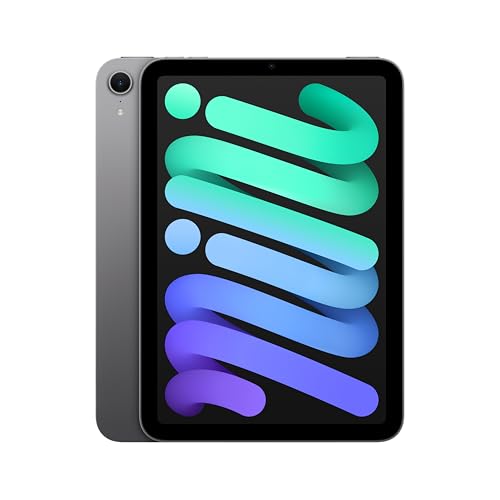
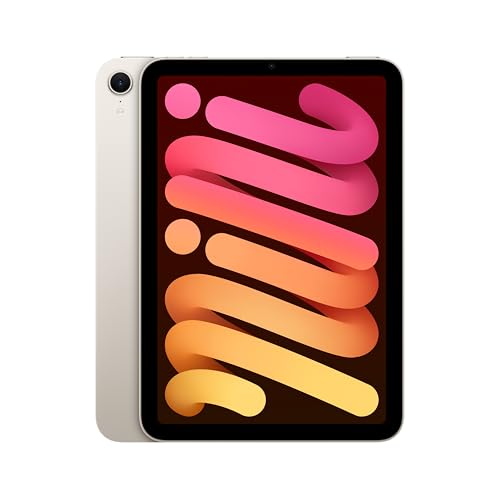
iPadで手書きノートを取りたいと考えたとき、多くの人が最初にぶつかるのが「サイズ」と「使い勝手」の問題です。画面が大きいほうが書きやすそうに見える一方で、実際に毎日持ち歩くとなると重さや取り回しが気になり、結局使わなくなるケースも少なくありません。
その点、iPad mini(第7世代)は少し立ち位置が特殊です。性能は十分に高いのに、ノートとしては驚くほど軽く、小さい。「ノートを書くためのiPad」として考えると、このサイズ感が想像以上に効いてきます。
筆者はこのiPad miniを、購入してから約1年間、会議の議事録取りから技術記事のネタ出しまで、ほぼ紙のノート代わりとして使い続けてきました。当初はiPad Airの11インチと迷ったのですが、実際に使ってみると、片手で持ちながら立ち話しつつメモを取れるサイズ感は、Airでは代替できない独自の価値だと実感しています。一方で、長時間の会議で議事録を清書レベルまで書き込む場面では、画面の狭さにもどかしさを感じることも正直あります。
この記事では、スペックの羅列ではなく、実際に1年間使ってきた実感を踏まえて、「なぜiPad miniが手書きノート用途に向いているのか」「どんな人には向かないのか」という現実的な視点から、Apple Pencilとの使い方やアプリ選びまで含めて整理していきます。
この商品『Apple iPad mini』を以下通販で
1. iPad mini(第7世代)の特徴と進化
iPad mini(第7世代)は、「小さいけれどパワフル」という印象をより強くした進化版です。最大のポイントは、iPhone 15 Proと同じA17 Proチップを搭載したこと。これにより、処理速度やグラフィック性能が大きく向上し、複数のメモアプリを切り替えながら使ってもサクサク動きます。
A17 Proは、最大10コアのCPU、6コアGPU、5コアNeural Engineを備えており、AI処理を担うApple Intelligenceにも対応。メモの自動要約や手書き文字のテキスト変換といった作業がさらにスムーズになりました。手書きで殴り書きしたアイデアメモを、あとから「作文ツール」で要約させて議事録の下書きにする、という使い方は、実際にやってみると想像以上に時短になります。
また、ストレージオプションは128GBから512GBまで選べます。なお、Appleは2026年に価格改定を行っており、発売当初は128GBが78,800円からでしたが、現在は99,800円前後からとなっています(詳細は本記事末尾を参照)。それでもiPad Pro(168,800円〜)に比べればコストパフォーマンスは高い部類です。
2. iPad miniは手書きノート・メモに最適な理由
手書きでメモを取るなら、iPad miniのように「ちょうどいいサイズ感」が意外と大事です。iPad miniは片手で持てる約8.3インチ。カフェや電車内でも気軽に取り出してサッと書けるので、ノートや手帳代わりにぴったりなんです。
Apple Pencilとの相性も抜群で、書き心地はまるで紙のノート。筆圧や傾きにしっかり反応し、パームリジェクション(手のひら無視機能)も自然。ペンの追従性が高いため、細かい図や文字もしっかり書けます。
また、iPad miniは「起動の速さ」も大きな利点。思いついたことをすぐに書き留めたいとき、電源ボタンを押してApple Pencilをタップすれば、ロック画面のままクイックメモが起動します。紙のメモ帳よりも早い感覚です。
さらに、書いたノートはiCloudでMacやiPhoneと自動同期されるため、いつでもどこでもアクセス可能です。
3. Apple Pencil活用術:手書きノート・メモの効率的な取り方
クイックメモ機能を使って「思いついた瞬間」を逃さない
iPad miniでは、Apple Pencilで右下からスワイプするだけで「クイックメモ」を起動できます。アプリを立ち上げる手間がなく、瞬時に書き始められるので、アイデアやToDoをスピーディーに記録できます。
ノートを"分類"することで探しやすさが段違い
メモが多くなるほど整理が重要です。ノートアプリでは「タグ」「フォルダ分け」「色分け」などを活用して、内容別に分類しておくと、必要な情報にすぐアクセスできます。
手書きとテキスト変換の使い分けで作業スピードUP
Apple Pencilの書き心地は紙に近く、直感的な操作が可能です。ただし、議事録やプレゼン資料など後から清書が必要な内容は、テキスト変換機能を併用するのが合理的です。
iCloud同期で「どのデバイスからでも確認できる」体制を作る
iCloud連携をオンにしておくことで、iPhoneやMacと即時同期されます。外出先ではiPad miniでメモ、帰宅後にMacで編集、というように、デバイスをまたいで作業効率が飛躍的に上がります。
Apple Pencilのショートカット設定で「無駄を削る」
Apple Pencilのダブルタップ機能は、消しゴム切り替えやツール選択に使えます。よく使う操作を設定しておくと、操作が洗練され、ミスや無駄な動作を減らせます。
4. おすすめの手書きノート・メモアプリ5選
1. GoodNotes 6
手書きノートアプリの定番。直感的なUIと豊富なテンプレート、手書き→テキスト変換機能が特徴です。
- おすすめユーザー:学生、社会人、資格勉強に使いたい人
2. Notability
音声録音とノートを同時に保存できるのが最大の特徴。録音した箇所をタップすると、その時の手書きメモが表示される連動機能が優秀です。
- おすすめユーザー:ビジネスパーソン、講義を記録したい学生
3. Nebo
Microsoft製のINKエンジンを活用し、手書きを即座にテキスト変換できます。自然な日本語変換精度も高く、会議記録や議事録の作成に向いています。
- おすすめユーザー:論理的な記録や清書を重視する人
4. Noteshelf
ペンの種類や色、手書きの感触にこだわるならこれ。筆圧の表現が豊かで、図やマインドマップを描くのにも適しています。
- おすすめユーザー:視覚的に整理したいタイプの人、図表を多用する人
5. Apple純正メモ
シンプルかつ軽快。アプリの起動が速く、検索機能も優秀。iOSやmacOSとの連携が自然で、最初からインストールされているので導入コストもゼロです。
- おすすめユーザー:シンプルに始めたい初心者、Apple製品中心に使っている人
5. iPad mini vs 他iPadシリーズ|ノート用途に最適なのはどれ?
iPad mini(第7世代):持ち運びやすさ重視なら最適解
iPad miniは、片手で持てるサイズとA17 Proの高性能を両立しています。ノートやメモを「すぐに」「どこでも」書けることに重きを置くなら、最も適しています。
- 向いている人:学生、ビジネスパーソン、移動中に使いたい人
iPad Pro(M5):書く+創るを重視するなら
現行のiPad ProはM5チップを搭載し、性能は全モデル中トップです。メモだけでなくグラフィックや映像編集にも強いですが、本体価格は高額で、サイズも大きく、ノート専用機としてはオーバースペック気味です。
- 向いている人:クリエイター、イラスト用途も含めたヘビーユーザー
iPad Air(M4):バランス型で万能
AirはM4チップを搭載し、性能と価格のバランスが良好です。画面も11インチ(または13インチ)と広く、ノートアプリでの視認性も高め。ただし、本体サイズはminiより一回り大きく、カバンへの収納や取り回しはやや落ちます。筆者自身、購入前に実店舗でminiとAirを両方持ち比べましたが、片手保持のしやすさの差は想像以上で、この一点が最終的にminiを選ぶ決め手になりました。
- 向いている人:学生・社会人兼用、家・外どちらでも書く人
iPad(無印):コスパ重視ならアリ
一番安価なモデルですが、A16チップ搭載で動作もそこそこ快適です。ただしApple Pencilが第1世代またはUSB-C対応のため、充電方法やペアリングが少し不便です。
- 向いている人:iPadを初めて使う人、紙からの乗り換え初心者
結論:外に持ち出して使うならiPad mini、机の上でじっくり書くならiPad Air
移動中やカフェなどで**「思い立った瞬間にサッと取り出してメモを取る」という機動力を重視するなら、iPad miniが間違いなく最強の選択肢**になります。一方で、自宅やオフィスのデスクに腰を据えて、大画面で本格的にノートをまとめたい場合は、表示領域の広いiPad Airを選ぶ方が作業効率は高くなります。
6. 手書きノートだけじゃない!iPad miniでできる+α活用術
PDFへの書き込みと注釈付けでペーパーレス化
PDFファイルを直接開いてApple Pencilで注釈を加えることで、資料の確認・校正がその場で完結します。
書類スキャン+ノートアプリ連携で紙を即デジタル化
iPad miniのカメラで紙の書類をスキャンし、そのままノートアプリに取り込めば、物理的な管理が不要になります。
タスク管理・スケジュール連携で"書いた後"も活かす
手書きメモはタスク管理アプリやカレンダーと連携させることで活きてきます。
Apple Pencilでスケッチやマインドマップ作成
メモやノートだけでなく、アイデア出しに最適なスケッチ機能も活用可能です。
外出先での軽量プレゼンデバイスにも使える
iPad miniはコンパクトでありながら、HDMI出力やAirPlayでプレゼンも可能です。
7. iPad miniで手書きノートを始める前に準備すること
1. 書き心地を向上させる「ペーパーライクフィルム」
液晶画面に直接Apple Pencilで書くと、滑りすぎて筆圧が安定しないことがあります。ペーパーライクフィルムを貼れば、紙に近い摩擦感が得られます。
2. Apple Pencilのグリップや替え芯で操作性アップ
長時間書くなら、Apple Pencilにラバーグリップを装着すると疲れにくくなります。
3. ノートアプリの初期設定を見直す
GoodNotesやNotabilityなどのノートアプリは、初期設定のまま使うと機能を活かしきれません。クラウド同期をオンにしておくことで、どのデバイスからでも閲覧・編集が可能になります。
4. 保存先を整理しておく(フォルダ・タグ管理)
最初から「学習用」「仕事用」「日記」などの分類を作っておくと、後の管理が非常にラクになります。
5. バックアップ体制を整える
定期的にiCloudやPCへのバックアップを行い、大切なノートデータを守る仕組みを構築しておきましょう。
8. iPad miniの本体価格を節約する外部ストレージの選択肢
iPad mini(第7世代)のストレージは最大512GBまで選べますが、モデルにより価格が大きく変わります。ここでは、外部ストレージを活用して本体価格を節約する方法を紹介します。
外付けSSD・USB-Cメモリを活用する
iPad miniはUSB-Cポートを搭載しており、SSDやUSBメモリと直接接続できます。大容量ファイル(PDF資料、動画、画像など)は外部ストレージに保管しておけば、128GBモデルでも十分運用が可能です。
クラウドストレージとの併用で更に効率化
Google Drive、Dropbox、OneDriveなどのクラウドストレージも併用すれば、容量を気にせずにファイルを管理できます。
ストレージ別の価格差と活用バランス(2026年の価格改定後)
2026年の価格改定後、iPad miniのWi-Fiモデルの参考価格は以下の通りです(購入前に必ず公式サイトで最新価格をご確認ください)。
- 128GB:99,800円前後
- 256GB:116,800円前後
- 512GB:151,800円前後
実際には、128GBの本体に1万円前後の外部ストレージ(外付けSSDなど)を組み合わせる構成が、最も実用的かつコストパフォーマンスに優れています。動画編集や重いゲームを大量に入れない限り、手書きノートやメモ中心の運用であれば128GBのベースモデルで不足することは少なく、非常に合理的な選択肢と言えます。実際、筆者自身も1年間128GBモデルで運用してきましたが、ノート用途に限れば容量不足を感じたことは一度もありません。
この商品『Apple iPad mini』を以下通販で