
【シニア向けiPad選び】60代の親に贈るならどれ?失敗しないモデルと、離れていても安心な見守り設定術
スマートフォンは便利だけれど、「画面が小さくて文字を読むのが億劫」「タッチミスをして思わぬ操作になりそうで怖い」。そんな理由から、日々の情報収集や家族とのやり取りにストレスを感じていませんか。
かといって、パソコンを導入しようとすると「起動までの手順が多そう」「キーボードの操作を覚えられるか不安」と、ハードルの高さを感じてしまうものです。
iPadは、まさにスマホとパソコンの「良いとこ取り」をしたデバイスです。画面は単行本や雑誌のように大きく文字がはっきりと読めるのに、操作はスマホと同じように指先で触るだけ。起動の待ち時間もなく、ボタン一つ、あるいは画面を見るだけで、すぐに使いたいアプリを開くことができます。
この記事は、特に「親や祖父母にiPadを贈りたいけれど、どのモデルを選べばいいか分からない」という方に向けて書いています。選び方の基準から、贈った後に最初に行うべき設定、そして離れて暮らしていてもさりげなく様子を見守れる工夫までを、筆者自身が実際に親にiPadを贈った経験も交えて解説します。
この商品『Apple iPad』を以下通販で
1. 【実体験】筆者が親にiPadを贈って分かったこと
数年前、実家の母にiPadをプレゼントしたことがあります。当初は「とりあえず一番安いモデルでいいだろう」と、深く考えずに無印モデルの中でもストレージが最小のものを選びました。ところが、いざ渡してみると、母が孫の写真や動画を溜め込むようになり、半年も経たないうちに「容量が足りない」という通知が頻繁に出るようになってしまいました。
本人はストレージの整理という概念に不慣れで、「よく分からないから触らないでおく」という反応になってしまい、結局は帰省したタイミングで筆者が古い写真を外部に退避させる作業をする羽目になりました。この経験から学んだのは、シニア世代への贈り物は「本人が管理を意識しなくて済む余裕のある容量」を選ぶべきだということです。値段の安さだけで最小容量を選ぶと、贈った側が後々のメンテナンス係になってしまいます。
2. はじめてのiPad|シニアの生活がどう変わる?
iPadは「スマホよりも大きな画面で視認性が高く、パソコンよりも直感的に動かせる」という特徴を持っているため、デジタル機器に不慣れなシニア世代にとって最も馴染みやすいタブレットです。「何か特別な作業をするための機械」ではなく、日々の暮らしのちょっとした不便を解消し、楽しみを増やすための道具として活躍します。
具体的には、以下のようなシーンでiPadが生活を支えてくれます。
- 離れた家族や友人と顔を合わせて話す:FaceTimeやLINEのビデオ通話を使えば、大画面に相手の表情がはっきりと映し出されます。まるで同じ部屋にいるかのような感覚で、孫の成長や友人との会話を楽しめます。
- 思い出の写真を大画面で振り返る:旅行先で撮影した景色や日常の記録を、見ごたえのあるサイズで鮮明に表示できます。スライドショー機能を使えば、デジタルフォトフレームのような使い方も可能です。
- 毎日のニュースや読書を快適にする:インターネットでの検索はもちろん、電子書籍や新聞アプリの文字を自分の見やすい大きさにピンチアウト(拡大)して読めるため、目の疲労が大幅に軽減されます。
- 健康維持や新しい学びに活かす:日々の体調や歩数を記録するアプリを活用したり、オンラインの語学講座や料理レシピ動画を見ながら新しいことに挑戦したりできます。
難しいシステム操作を覚える必要はありません。見たいアイコンを指でポンと叩くだけで、その場がすぐに映画館や書斎、あるいは家族との通話部屋へと変わります。
3. 60代・シニアにおすすめのiPad選び
いざiPadを購入しようと調べると、複数のモデルが存在することに気づきます。2026年3月にiPad Airが刷新されたことで、現在のラインナップは以下の4種類です。
iPadモデルの比較(2026年時点)
| モデル | 画面サイズ | 特徴 | 向いている人 |
|---|---|---|---|
| iPad(無印) | 11インチ | A16チップ搭載。基本機能を網羅した標準モデルで、価格と性能のバランスが最も良い。 | 初めてiPadを触る方、標準的な使い方で十分な方 |
| iPad Air | 11 / 13インチ | 2026年3月にM4チップへ刷新。画面サイズが2種類から選べ、動作も非常に軽快。 | 画面の大きさを重視したい方、長く快適に使い続けたい方 |
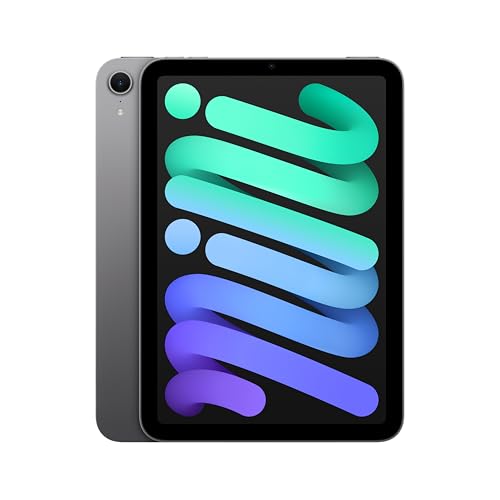
| iPad mini | 8.3インチ | 片手で持てる文庫本サイズ。非常に軽いため、持ち運びや寝転がっての読書に最適。 | 自宅内だけでなく、外出先や旅行にも気軽に持っていきたい方 |
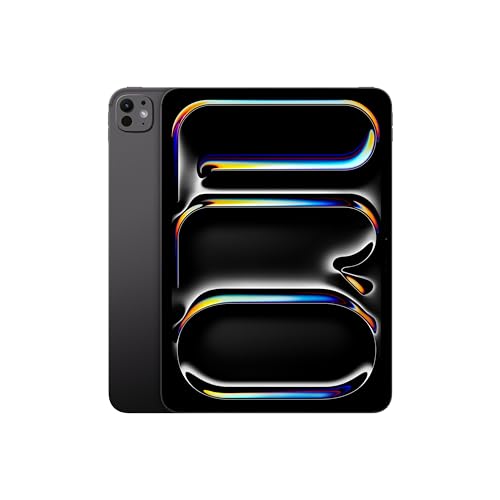
| iPad Pro | 11 / 13インチ | 最上位の性能を誇るプロ向け。ディスプレイの発色が極めて美しく、処理能力も圧倒的。 | 予算に余裕があり、最高峰の画面品質や将来性を求める方 |
迷ったときの選び方の基準
- 「初めての1台で、まずは試してみたい」なら:iPad(無印) 動画視聴、インターネット検索、LINEのビデオ通話といった一般的な使い方であれば、この標準モデルで十分に満足できます。無駄なコストを抑えてタブレットライフを始められます。ただし、前述の筆者の実体験の通り、ストレージだけは最小容量を避け、一段階上のものを選んでおくと後々のトラブルを避けやすくなります。
- 「とにかく文字や写真を大きく見たい」なら:iPad Air(13インチ) 視認性を最優先する、あるいは机の上に置いてじっくり新聞や雑誌を読みたいという場合は、大画面の13インチモデルが視野に入ります。文字を大きくしても1画面に収まる情報量が多いため、スクロールの手間が減ります。
- 「重いものは手が疲れる、持ち歩きたい」なら:iPad mini 本体が約300g前後と非常に軽いため、ソファに深く腰掛けながら片手で読書をしたり、お出かけ用のバッグに入れて持ち歩いたりする用途にはこれ以上の選択肢はありません。
ご自身、あるいは贈る相手の体調や、どこで使うことが多いかを想像しながら、最もストレスのなさそうなサイズと重さを選ぶことが後悔しないコツです。
4. 購入後すぐにやっておきたい安心・快適設定
iPadが手元に届いたら、最初に行ういくつかの設定を工夫するだけで、その後の使いやすさが劇的に向上します。特にシニア世代の方が快適に、そして安全に使うために外せないポイントをまとめました。
- 文字サイズを大きめに固定する 初期状態の文字サイズでは小さく感じることがあります。「設定」アプリを開き、 「画面表示と明るさ」 の項目から「文字サイズを変更」を選び、自分が一番読みやすい大きさにスライダーを調節しておきましょう。これだけで全体の読みやすさが大きく変わります。
- 生体認証(Face ID / Touch ID)を登録する 毎回長い数字のパスコードを入力するのは手間に感じられます。顔認証(Face ID)や指紋認証(Touch ID)を設定しておけば、画面を見つめるだけ、あるいはボタンに指を添えるだけで一瞬でロックが解除され、セキュリティと利便性を両立できます。
- 「iPadを探す」機能を有効にしておく 万が一、家の中でどこに置いたか分からなくなったり、外出先で見失ったりしたときのために、初期設定の段階で「探す」機能をオンにしておきます。家族のスマホから場所を確認したり、音を鳴らして見つけ出したりすることができるため、大きな安心材料になります。
- 通知を整理してホーム画面をシンプルにする 様々なアプリから頻繁に通知音が鳴ると、それだけで落ち着かない気持ちになるものです。必要な連絡アプリ以外の通知はあらかじめ制限し、ホーム画面には「カメラ」「写真」「LINE」など、よく使うアプリだけを並べておくことで、迷子にならないシンプルな環境を作れます。
【裏技】家族共有で、押しつけがましくなく様子を見守る
意外と知られていませんが、Appleの「ファミリー共有」に贈る相手のApple IDを登録しておくと、「スクリーンタイム」のレポートを家族間で確認できる設定が可能になります。本人の許可を得たうえで設定しておけば、「最近iPadを開いていないな」「電話アプリをちゃんと使えているな」といった様子を、電話で根掘り葉掘り聞かなくても、さりげなく確認できます。
これは監視のための機能ではなく、あくまで「本人の同意のもとで、緩やかに見守る」ための設定です。特に離れて暮らしている場合、体調の変化に気づくきっかけの一つとして活用している家庭もあります。導入する際は、必ず本人にきちんと説明し、納得してもらった上で設定することが大前提です。
5. 家族の距離を縮めるコミュニケーション術
iPadを導入した多くの方が「一番買ってよかった」と感じるのが、離れて暮らす子どもや孫とのコミュニケーションです。スマホの小さな画面では伝わりきらなかったお互いの表情や部屋の様子が、大画面を通じて手に取るように分かります。
顔を見て話すビデオ通話
Apple製品同士であれば、最初から入っている「FaceTime」アプリを使うのが最も簡単です。電話番号やApple ID宛てにワンタップで発信でき、画質や音質も非常にクリアです。相手がAndroidスマホなどを使用している場合は、普段使い慣れている「LINE」のビデオ通話が便利です。
写真や動画の共有を日常にする
「iCloudの共有アルバム」機能を利用すると、家族間で1つのデジタルアルバムを作ることができます。子ども世代が日常的に子どもの写真や動画をそのアルバムに追加すれば、シニア側のiPadに自動で写真が届き、いつでも大画面で孫の成長を確認できます。わざわざ送受信の手順を踏む必要がないため、機械操作に追われるストレスがありません。
6. 趣味と学びを広げるアプリの活用シーン(簡単に)
iPadの画面の大きさと表現力は、大人の趣味や日々の教養を深めるための強力なパートナーにもなります。電子書籍アプリでの読書、YouTubeでの動画視聴、Duolingoなどでの語学学習など、活用の幅は日常のコミュニケーションと同じくらい広いです。まずは前章までの「選び方」「初期設定」「見守り」を優先して整えたうえで、余裕が出てきたタイミングで少しずつ広げていくのがおすすめです。
7. 本体価格を賢く節約する外部ストレージの選択肢
iPadを購入する際、もう一つ大きな悩みどころとなるのが「保存容量(ストレージ)」の選択です。写真や動画をたくさん保存したいからといって、大容量(512GBや1TBなど)のモデルを選ぼうとすると、本体価格が数万円単位で跳ね上がってしまいます。
そこでおすすめなのが、本体の容量は少なめ(128GBなど)を選んで購入価格を抑えつつ、増えたデータは外付けSSDに保存するという賢い運用方法です。最新のiPadは接続端子がUSB-C形状になっているため、小さな機械を差し込むだけで、パソコンのように簡単に写真や動画の移動が行えます。
ただし、第1章の実体験でも触れた通り、外付けSSDの管理を本人にやってもらうのは現実的ではないケースが多いというのが率直なところです。贈る相手が自分で使いこなせそうかどうかを見極めたうえで、「本人管理は難しそうなら、多少値が張っても本体容量に余裕を持たせる」「離れていても定期的に手伝えるなら、外付けSSDでコストを抑える」という判断をすることをおすすめします。
外付けSSDを活用することで、以下のようなメリットが得られます。
- iPad本体の容量アップに何万円もかける必要がなくなり、トータルの出費を大幅に節約できる。
- 撮り溜めた思い出の写真や動画を外部に移すことで、iPad本体の動作が重くなるのを防げる。
- 万が一iPadを買い替えることになっても、データはSSDの中に残っているため、移行作業の手間が省ける。
シニア世代の方が扱う上で特におすすめなのは、信頼性が高く、落としても壊れにくい頑丈な設計のポータブルSSDです。手のひらにすっぽり収まるサイズでありながら、数万枚の写真データを余裕を持って保存できます。
この商品『外付けSSD』を以下通販で
まとめ
iPadは、使いこなすための難しい知識が必要な「精密機械」ではありません。むしろ、これまでのデジタル機器が持っていた面倒な手続きや操作の分かりにくさを徹底的に削ぎ落とし、誰でも指先一つで目的の場所に辿り着けるように作られた「親切な道具」です。
文字が大きく読みやすいこと。 家族の顔がはっきりと見えること。 そして、本人の同意のもとで、離れていてもさりげなく様子が分かること。
こうしたシンプルな安心感が、日々の暮らしにちょっとした楽しさと安心をもたらしてくれます。
モデルやストレージ容量で迷ったときは、「本人がどこまで自分で管理できそうか」を基準に考えると、贈った後の後悔が大きく減ります。大切なのは、最初からすべての機能を完璧に覚えようとすることではなく、まずは1日数分、触って眺める時間を作ってみることです。気づけばiPadは生活になくてはならない、頼もしいパートナーになっているはずです。
この商品『Apple iPad』を以下通販で