
iPad(無印・A16)で動画編集はどこまで可能か?実機検証と後悔しないモデル選び
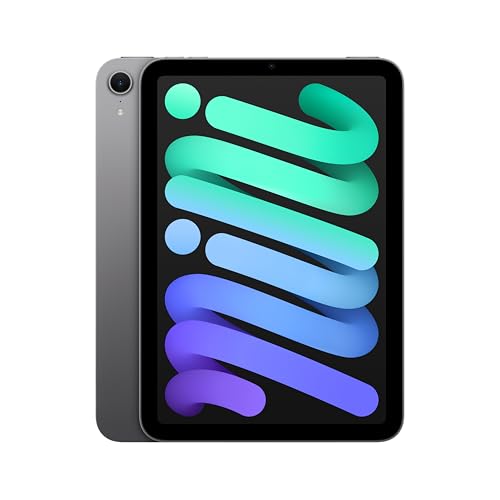
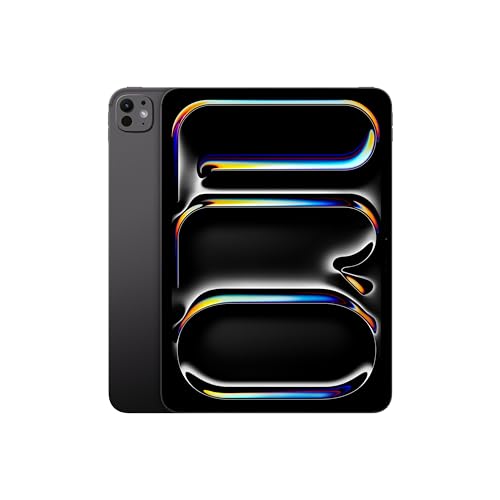
動画編集への挑戦を検討する際、多くの人が直面するのが「初期投資としてのパソコン購入という壁」です。PCは導入コストが高く、編集ソフトの操作難易度も高そうに見えるため、購入後に使いこなせるか確信が持てず足踏みしてしまうケースは少なくありません。
そこで候補に挙がるのがiPadですが、「どうせ買うならiPad Proだろう」と思う一方で、「手持ちの無印iPad(A16)や、これから買う安価なモデルだけで、本当に動画編集はできないのか」という切実な疑問を持つ人が非常に多いことが分かっています。
結論から言うと、無印iPad(A16)でも動画編集は可能です。ただし、上位モデルの記事ではあまり語られない、無印モデル特有の制約が存在します。筆者は実際に手元の無印iPad(A16)でCapCutとiMovieを使い、YouTube用のショート動画を1本編集・書き出しまで行いました。その過程で直面した「思ったより快適だった点」と「素材の取り込みで想定外につまずいた点」を踏まえ、無印iPadで動画編集をする上での現実的な限界と対処法を中心に、上位モデルとの比較も交えて解説します。
この商品『Apple iPad』を以下通販で
1. 無印iPad(A16)だけで動画編集は本当にできるのか?実際に試した結果
まず、多くの人が最も知りたいであろう「無印iPadでの動画編集の実力」から検証します。
編集作業そのものは、思ったより快適
CapCutで1分程度のショート動画(フルHD、カット10箇所・テロップ多め)を編集した限りでは、A16チップのおかげでタイムラインの操作やプレビューの再生に大きなカクつきは感じませんでした。無印だからといって「編集中の動作が重い」という直接的なストレスは、軽量なコンテンツであればほとんど気にならないというのが率直な実感です。
つまずいたのは「素材の取り込み」だった
問題が表面化したのは、編集中ではなく、外部SSDに保存していた4K撮影素材をiPadに取り込む段階でした。転送に体感でかなりの待ち時間が発生し、原因を調べたところ、無印iPad(A16)のUSB-Cポートは規格上USB 2.0相当(理論値で最大480Mbps)に制限されていることが分かりました。iPad Air・miniのUSB 3(最大10Gbps)や、iPad ProのThunderbolt / USB4(最大40Gbps)とは、同じ「USB-C」という見た目でありながら、実際の転送性能が桁違いです。
高速な外付けSSDを接続しても、ポート側の上限がボトルネックになるため、SSD本来の速度はほとんど発揮できません。「無印iPad+高速外付けSSD」という組み合わせは、容量の拡張という意味では有効ですが、転送速度の向上という点ではほぼ意味がないというのが実機検証での結論です。
無印iPadで動画編集する場合の現実的な対処法
- 4K素材はできるだけ本体のカメラで直接撮影し、外部からの大容量転送そのものを避ける
- 外部からの取り込みが必要な場合は、事前に(作業中ではなく)まとまった時間を確保してから転送する
- iCloud写真経由でのWi-Fi転送の方が、ケーブル経由よりストレスが少ないと感じる場面もある(ただし通信環境に依存)
- 素材は4Kではなく、書き出し先がYouTubeやSNSであることを踏まえてフルHD撮影に切り替えるのも有効な選択肢
2. iPadだけで動画編集を完結させるメリットと限界
チップ性能の進化とアプリケーションの洗練により、iPadは単なるコンテンツ消費端末から、実用的な動画制作環境へと変貌を遂げました。
メリット
- 直感的なインターフェース:指やスタイラスペンで直接カットやトランジションの配置を行えるため、タイムラインの構造を視覚的に把握しやすい。
- 優れた機動性:軽量で機動力が高く、移動中や外出先のカフェなど、場所を選ばずに編集作業を進められる。
- 選択肢の広いアプリのエコシステム:手軽な無料アプリから、マルチトラック編集に対応したプロ仕様のツールまで用意されている。
限界とリスク
- 構造的なストレージ不足:4K解像度や高ビットレートの動画素材は膨大な容量を消費するため、最小構成の本体容量は一瞬で上限に達する。
- モデルによる転送速度の格差:前述の通り、無印iPadはUSB 2.0相当のため、外部ストレージ運用に構造的な制約がある。
- 熱ダレによるパフォーマンス低下:ファンレス設計であるため、長時間のレンダリングやエンコード処理では筐体に熱がこもり、サーマルスロットリングによる一時的な速度低下が発生するリスクがある。
単一のカメラ素材を用いたYouTube動画やショート動画の制作であれば無印iPadでも十分な成果を得られますが、マルチカメラの同期や高度なカラーグレーディングを多用する場合は、上位モデルとの機会損失が発生する点を認識しておく必要があります。
3. 上位モデルとの比較:Pro・Air・miniはどこが違うのか(簡易比較)
無印iPadでの限界が見えてきた方向けに、上位モデルとの違いを簡潔に整理します。ここでは深掘りはせず、乗り換えを検討する際の判断材料として押さえておくべき点のみに絞ります。
| モデル | チップ | USB規格 | 位置づけ |
|---|---|---|---|
| iPad Pro | M5(2025年10月発売) | Thunderbolt / USB4(最大40Gbps) | 4K編集・書き出し時間の短縮を求めるプロ・中級者向け |
| iPad Air | M4(2026年3月発売) | USB 3(最大10Gbps) | 性能とコストのバランス重視。外部ストレージも実用速度で使える |
| iPad(無印) | A16 | USB 2.0相当(最大480Mbps) | 初期投資を抑えたい入門用。外部ストレージの速度は期待しない前提で |
| iPad mini | A17 Pro | USB 3(最大10Gbps) | 携帯性重視。編集機というよりラフ編集・確認用のサブ機 |
無印iPadで外部ストレージのボトルネックがネックになってきた場合、次の投資先として最も費用対効果が高いのはiPad Air(M4)です。USB 3対応により、外付けSSDの速度を無印よりはるかに実用的な水準で活かせます。
4. 動画編集用iPadの選び方|失敗しない5つの基準
価格の安さだけでモデルを決定すると、「プレビュー画面がカクついて編集にならない」「容量が足りずアプリが強制終了する」といったトラブルに直面します。以下の5つの基準から、自身の用途に必要なスペックを見極めてください。
1. チップ性能の選定
タイムラインのシークやエフェクト適用時の追従性は、すべてチップの性能に依存します。4K動画のネイティブ編集や複数トラックを重ねる複雑な構成を想定するなら、iPad ProのM5やiPad AirのM4クラスが実質的な必須要件です。対して、1080pのフルHD動画や数分程度の短尺動画がメインであれば、無印iPadのA16でも実用領域にとどまります。
2. ストレージ戦略とUSB規格の見極め
動画素材は極めて大容量です。本体ストレージのアップグレードはコストパフォーマンスが非常に悪いため、外部ストレージとの併用が基本戦略になります。ただし前述の通り、モデルによってUSB規格(転送速度の上限)が大きく異なるため、外付けSSDへの投資を検討する前に、自分が使っているモデルのUSB規格を必ず確認してください。無印iPadの場合、SSDの速度スペックよりも、そもそも外部転送を前提とした運用に向いていないという認識が重要です。
3. ディスプレイサイズによる編集効率の違い
画面の広さは、配置できるトラック数やテロップの視認性に直結します。13インチはPCに近い作業領域を確保できますが重量が増し、11インチは持ち運びやすさと編集作業の限界ラインを両立したバランス型のサイズです。
4. 周辺機器への適応力
文字入れの頻度が高い場合はキーボードの接続が、手書きのテロップや細かなカット位置の微調整にはスタイラスペンの有無が操作性に決定的な差を生みます。
5. 先進機能(Apple Intelligence)への対応
Mシリーズ搭載モデルやA17 Pro/A16搭載モデルは、Appleの先進的なAI機能に対応しています。現時点で動画編集のワークフローに与える影響は限定的ですが、今後のアプリのアップデートで自動字幕起こしの精度向上や被写体の自動切り抜きといった恩恵を受けられるかどうかの分岐点となります。
5. 初心者向けおすすめ動画編集アプリと使い分け
iPadのポテンシャルを引き出すには、制作するコンテンツの性質に応じたアプリケーションの選定が不可欠です。
- iMovie(無料 / 入門向け):Apple純正の基礎的なツール。直感的に操作できるが、トラック数やテキストの位置自由度には制限がある。
- CapCut(無料・一部課金 / SNS特化):縦型動画やショートコンテンツで圧倒的なシェア。自動字幕生成機能やトレンドエフェクトの豊富さが強み。商用利用の規約制限やプライバシー面には注意が必要。
- LumaFusion(買い切り / 中級〜上級向け):買い切り型でありながら高度なマルチトラック編集やカラーコレクションに対応。外部ストレージからの直接編集も行えるが、無印iPadで使う場合は前述の転送速度の制約を踏まえて運用する必要がある。
- Final Cut Pro for iPad(サブスクリプション / プロ志向):Mac版との親和性が高く、高度なオブジェクトトラッキングが可能。月額課金制であるため、継続的な収益化が見込めない段階では固定費としての負担がデメリットとなる。
まずは無料のiMovieやCapCutで動画編集の基本フローを体験し、表現の幅に物足りなさを感じた段階でLumaFusion等の本格的なアプリへとステップアップしていくルートを推奨します。
6. YouTubeチャンネル開設までに揃えるべき周辺機器
iPad本体の性能がどれほど高くとも、標準のハードウェア構成だけでは動画のクオリティアップや作業の効率化には限界があります。
- USB-Cハブ:充電しながら外付けSSDやSDカードリーダー、外部マイクを同時接続するために必須の拡張アイテムです(無印iPadの場合は速度面の制約がある点を前提に)。
- 外部マイク:動画コンテンツにおいて、音質は映像の美しさ以上に視聴維持率に影響を与えます。安価なワイヤレスピンマイクを導入するだけでも、iPad内蔵マイク特有の環境ノイズや部屋の反響音を大幅に低減できます。
- 高演色LEDライト:自撮りや物撮りを行う場合、照明の有無は映像のノイズ量と清潔感に直結します。
- スタンドおよび外部キーボード:動画のタイトルや概要欄の入力、サムネイルデザインの作成など、編集周辺のテキストワークの速度を飛躍的に向上させます。
7. モデル別おすすめ購入パターン【予算・用途別】
パターンA:本格的な長期運用・プロ志向構成
- 推奨モデル:iPad Pro(M5)
- 最適アプリ:Final Cut Pro for iPad / LumaFusion
- ターゲット:4K素材を日常的に扱い、機材の処理待ち時間・転送待ち時間を極限まで減らして仕事の生産性を高めたいクリエイター。
パターンB:最も堅実な高コスパ・中級者構成
- 推奨モデル:iPad Air(M4)
- 最適アプリ:LumaFusion
- ターゲット:YouTubeへの定期投稿や趣味のVlog編集を高画質で楽しみたい、外部ストレージも実用速度で使いたい標準的な編集者。
パターンC:最小投資での入門構成
- 推奨モデル:iPad(無印・A16)
- 最適アプリ:CapCut / iMovie
- ターゲット:主にiPad本体のカメラで撮影した素材を使い、外部からの大容量転送を前提としない運用でショート動画の作成やシンプルなカット編集から低リスクでスタートしたい初心者。
この商品『Apple iPad』を以下通販で
8. 外部ストレージを検討する前に:モデルごとの現実的な使い方
前述の通り、iPadで動画編集を継続するうえでストレージの逼迫は避けて通れない課題ですが、対処法はモデルによって最適解が異なります。
iPad Air・Pro・miniの場合
USB 3以上に対応しているため、高速な外付けSSDのメリットをそのまま享受できます。動画編集の作業ドライブとして実用性に耐えうる条件は、読み込み・書き込み速度が共に1,000MB/s前後であることです。この要件を満たす定番の選択肢が**SanDisk Extreme Portable SSD(型番:SDSSDE61-1T00-GH25)**で、最大読込速度1,050MB/s・最大書込速度1,000MB/sという仕様は、iPad Pro/AirのUSB-C帯域を十分に活かせます。
無印iPad(A16)の場合
同じSSDを接続しても、ポート側の上限(USB 2.0相当・最大480Mbps)によって速度はそこまで出ません。容量を拡張する目的であれば依然として有効ですが、「高速SSDを買えば快適になる」という上位モデル向けの理屈がそのまま当てはまらない点は、購入前に必ず理解しておくべきです。無印iPadで容量不足に悩んでいる場合は、外部ストレージへの投資よりも先に、本体ストレージ容量そのものを購入時にワンランク上げておく方が、結果的に満足度が高くなるケースが多いです。
この商品『外付けSSD』を以下通販で
結論
無印iPad(A16)でも、動画編集そのものは十分に可能です。実際に試した限り、カットやテロップ配置といった基本操作でストレスを感じる場面はほとんどありませんでした。ただし、外部ストレージとの連携についてはUSB 2.0相当という制約があり、この点を知らずに高価な外付けSSDを買ってしまうと、期待した効果が得られず後悔することになります。
iPad Pro(M5)やiPad Air(M4)はこの制約を持たず、より快適な環境を構築できますが、その分投資額も大きくなります。重要なのは、デバイス単体に完璧を求めるのではなく、自分が使っているモデルの制約を正しく理解した上で、無理のない範囲でシステム全体のバランスを取ることです。
ご自身の現在の用途と予算、そして今使っているモデルの実際の規格を見極め、必要に応じて上位モデルへの投資や外部ストレージの活用を検討する。この現実的な視点を持つことこそが、無駄な出費を防ぎ、挫折することなく動画制作を長く続けるための確実なロードマップとなります。