
Mac mini(M4)に最適なディスプレイの選び方とおすすめモニター5選・接続設定の完全ガイド
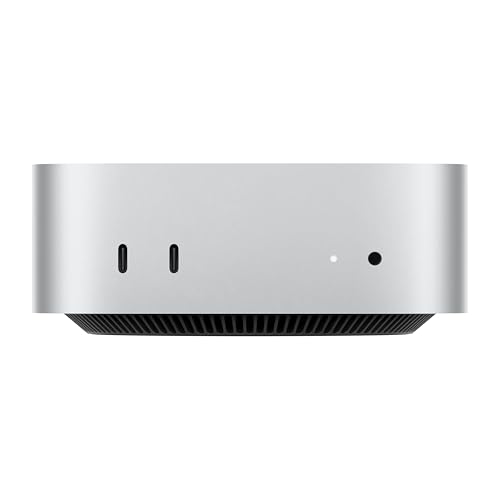

Mac miniを購入したあと、多くの人が最初につまずくのが「モニター選び」です。
本体は高性能なのに、画面次第で作業効率も快適さも大きく変わってしまうため、「どれを選べば正解なのか分からない」という声は少なくありません。
特にM4チップ搭載のMac miniは、処理性能や映像出力の余裕が大きく向上しています。その一方で、モニター側が性能に見合っていないと、文字が滲んだり、作業領域が狭く感じたりと、「思っていた快適さ」とのズレが生じやすくなります。
安さ重視で選んで後悔する人もいれば、スペックを盛りすぎて持て余してしまう人もいます。
重要なのは、「高いモニターを選ぶこと」ではなく、「Mac miniの使い方に合ったモニターを選ぶこと」です。
この商品『Apple Mac mini』を以下通販で
【実体験】安さだけで選んで後悔したモニター選び
Mac miniを導入した当初、筆者は「とりあえず一番安いフルHDモニターでいいだろう」と、価格だけを見て24インチのノーブランド品を選んだことがあります。実際に使い始めると、文字の輪郭がにじんで見える上に、視野角が狭く、少し斜めから見るだけで色味が変わってしまうことにすぐ気づきました。長時間のコーディング作業では目の疲労も強く感じ、結局3ヶ月ほどでIPSパネルのモニターに買い替えることになりました。
この経験から学んだのは、「価格帯を守ること」と「パネルの種類(IPS品質)を確認すること」は別軸で判断すべきだということです。同じ価格帯でも、TNパネルとIPSパネルでは体感の差が大きく、特に毎日長時間画面を見る作業用途では、多少予算を足してでもIPSパネル(またはそれ以上)を選ぶことを強くおすすめします。
Mac miniに適したモニター5選
Mac mini(M4)は高性能なデスクトップですが、モニターがなければその性能を活かしきれません。ここでは、Mac mini(M4)に最適なディスプレイを「コスパ」「4K画質」「作業効率」「クリエイター向け」「ゲーミング用途」の5つの観点から、具体的な機種例とあわせて紹介します。
1. コスパ最強のモニター(価格重視・一般用途向け)
「とにかくコストを抑えつつ、快適に使えるモニターが欲しい」という人には、フルHD(1920×1080)で24インチクラスのIPSパネルモニターが最適です。Mac miniのデフォルト解像度では4K表示も可能ですが、Web閲覧やオフィス作業がメインならフルHDでも十分快適に使えます。
- 価格帯:2〜3万円
- 24インチ / IPSパネル / フルHD / 60Hz
- HDMI & USB-C対応でMac miniと相性◎
- 具体例:JAPANNEXT製やLGの24型IPSフルHDモニターなど(前述の実体験の通り、必ずIPSパネル表記のものを選んでください)
2. 4K高画質モニター(画面の美しさを求める人向け)
Mac mini(M4)の高解像度出力を最大限活かしたいなら、4K(3840×2160)モニターがおすすめです。映像編集や写真編集をする人にとって、細部までクリアに表示される4Kは必須レベルです。27インチ前後のサイズが作業領域の広さと視認性のバランスがよく、デスク環境にも適しています。
- 価格帯:5〜7万円
- 27インチ / 4K UHD / IPSパネル / HDR対応
- USB-C接続でスッキリした配線が可能
- 具体例:LG 27UP850シリーズ、Dell U2723QEなど、USB-C給電・DisplayPort Alt Mode対応モデル
3. 作業効率UPモニター(ウルトラワイド&デュアルディスプレイ向け)
「効率的に仕事をしたい」「複数のウィンドウを並べて作業したい」なら、ウルトラワイドモニターやデュアルディスプレイの構成が有効です。横に広いウルトラワイドモニターなら、画面分割しても快適に作業できます。
- 価格帯:7〜10万円
- 34インチ / 3440×1440(UWQHD) / IPSパネル
- USB-C + HDMIで柔軟な接続対応
- 具体例:LG 34WP65Cシリーズなどの湾曲ウルトラワイドモデル
4. クリエイター向けモニター(色再現性を重視する人向け)
写真や動画編集、デザイン制作を行うなら、色精度の高いモニターが必須です。AdobeRGBやDCI-P3の広色域対応モデルを選ぶことで、正確な色表現が可能になります。特にMac miniはカラーマネジメントに優れているため、適切なディスプレイを使うことでプロ仕様の環境を構築できます。
- 価格帯:8〜15万円
- 27インチ / 4K UHD / DCI-P3 99% / HDR対応
- 工場出荷時キャリブレーション済みで高精度な色表現
- 具体例:EIZO ColorEdgeシリーズ、BenQ PDシリーズなど
5. ゲーマー向けモニター(高リフレッシュレート対応)
Mac mini(M4)はゲーム性能も向上し、SteamなどのPCゲームをプレイする人も増えています。FPSやアクションゲームを快適にプレイするなら、144Hz以上のリフレッシュレートに対応したモニターが必要です。
- 価格帯:4〜6万円
- 27インチ / WQHD(2560×1440) / 144Hz / IPSパネル
- HDMI 2.1 & DisplayPort対応で滑らかな映像表現
- 具体例:Dell G2724Dなどの144Hz対応ゲーミングモニター
※上記の機種例は執筆時点で実在するモデル・シリーズ名です。価格や取扱状況は変動するため、購入前に必ず最新の販売ページでスペックと価格をご確認ください。
Mac miniの接続方法
Mac mini(M4チップ)は、HDMIとThunderbolt(USB-C)の2種類の映像出力端子を搭載しています。どちらの方法で接続すべきか、用途に応じた最適な選択肢を紹介します。
HDMI接続(手軽で安定した方法)
- おすすめの人:一般的な作業やフルHDディスプレイを使用する人
- 必要なもの:HDMIケーブル(HDMI 2.1対応推奨)
- メリット:手軽で安定性が高く、多くのモニターと互換性がある
- デメリット:一部の4Kモニターではリフレッシュレートが制限される
HDMIは接続がシンプルで、設定も不要です。ただし、60Hz以上の高リフレッシュレートを求める場合は、対応しているか確認が必要です。
USB-C(Thunderbolt)接続(高画質&拡張性重視)
- おすすめの人:4Kディスプレイやデュアルモニター環境を構築する人
- 必要なもの:USB-C(Thunderbolt)対応ディスプレイ、またはUSB-C → DisplayPort変換ケーブル
- メリット:高解像度・高リフレッシュレートに対応し、ケーブル1本で接続可能
- デメリット:対応モニターが限られ、やや価格が高め
USB-C接続なら、Mac miniの性能を最大限に活かせます。特に4K以上の高解像度モニターを使用する場合、HDMIよりも安定した表示が可能です。
デュアルモニター接続方法
Mac mini(M4)は 最大2台の外部ディスプレイ に対応しています。接続例は以下の通りです。
- 4K+4Kのデュアルモニター:USB-C(Thunderbolt)×1、HDMI×1
- デュアルフルHDモニター:HDMI×1、USB-C → HDMIアダプター×1
USB-C経由で接続することで、高解像度・高リフレッシュレートを維持しながら、快適なデュアルディスプレイ環境を構築できます。
【裏技】見落とされがちな「入力遅延(入力ラグ)」の確認
スペック表の解像度やリフレッシュレートばかりに目が行きがちですが、特にタイピングやマウス操作の反応速度に敏感な方は「入力遅延」も確認しておくべきです。多くのテレビ兼用モニターや安価なモニターは、映像処理(ノイズ低減など)の都合で数十ミリ秒の遅延が発生することがあり、これは4KやHzのスペックだけでは分かりません。購入前に「モニター名 入力遅延」で検索し、実測値を公開しているレビューサイトを確認する一手間が、後悔を防ぐ地味だが効果の大きいポイントです。
接続時の注意点
- HDMI接続時は、4K 60Hz対応のケーブルを使用する
- USB-C経由で接続する場合、モニターがUSB-C入力に対応しているか確認する
- macOSの「ディスプレイ設定」から、最適な解像度とリフレッシュレートを調整する
Mac miniのモニター設定を最適化する方法
Mac mini(M4)を最大限活用するには、モニター設定の最適化が欠かせません。特に、解像度やカラープロファイルの調整は、作業の快適さや目の負担軽減に直結します。以下の設定を見直し、より良い環境を整えましょう。
1. 解像度の設定
Mac miniは、接続するモニターに応じて自動で解像度を調整しますが、最適でない場合もあります。手動で適切な解像度に変更しましょう。
設定方法
- 「システム設定」→「ディスプレイ」を開く。
- 「解像度」の項目で「サイズを変更」を選択。
- 「デフォルト」または「スケーリング」から最適な解像度を選ぶ。
- 4Kモニター なら「2560×1440」または「1920×1080(スケール)」が快適。
- フルHDモニター なら「1920×1080」が推奨。
2. リフレッシュレートの調整
高リフレッシュレート対応モニターを使用する場合、60Hz以上に設定するとスムーズな表示が可能です。
変更方法
- 「システム設定」→「ディスプレイ」を開く。
- 「リフレッシュレート」を60Hz以上に設定(対応モニターのみ)。
3. カラープロファイルの最適化
モニターによっては、色が正しく表示されないことがあります。特に、デザインや映像編集をする場合は、適切なプロファイルを選ぶことが重要です。
手順
- 「システム設定」→「ディスプレイ」→「カラープロファイル」を開く。
- Mac純正のsRGBプロファイル または モニター専用プロファイル を選択。
- 色の違和感がある場合は、キャリブレーションを実施。
4. Night Shift・True Toneの活用
長時間の作業では、目の負担を軽減する設定も重要です。
- Night Shift:ブルーライトを抑え、目の疲れを軽減(夜間作業に最適)。
- True Tone:環境光に合わせて色温度を調整(色の一貫性が必要な作業には不向き)。
まとめ
Mac miniは本体性能だけを見れば、非常に完成度の高いデスクトップです。ただし、その実力を引き出せるかどうかは、モニター選びと接続・設定に大きく左右されます。
価格を抑えたフルHDモニターでも日常作業は問題なくこなせますが、前述の実体験の通り、同じ価格帯でもパネルの品質(IPSかどうか)だけは妥協しないことが後悔しないための最低条件です。作業領域の広さや表示の精細さを重視するなら4Kモニターの快適さは明確ですし、ウルトラワイドやデュアルディスプレイ構成にすれば、Mac miniの処理能力を活かした効率的な作業環境を構築できます。
接続方法についても、ただ繋がれば良いわけではありません。高解像度や高リフレッシュレートを安定して使うならUSB-C(Thunderbolt)接続が有利であり、用途によってはHDMIとの使い分けが必要になります。加えて、解像度やリフレッシュレート、カラープロファイル、そして見落とされがちな入力遅延まで見直すことで、体感の快適さは大きく変わります。
Mac miniは、モニター・接続・設定を適切に揃えることで、初めて価格以上の価値を発揮する製品です。本体スペックだけで判断せず、自分の作業内容に合ったディスプレイ環境を整えることが、長く満足して使い続けるための近道になります。
この商品『Apple Mac mini』を以下通販で