
【2026年版】子ども用iPadの選び方・安全設定完全ガイド:後悔しないための年齢別モデル比較とルール作り
子どもにiPadを持たせるべきかどうか。これは「買う・買わない」という単純な二択以上に、「買った後、どう安全に使わせるか」で頭を悩ませるテーマです。
学習に役立つ、調べ物ができる、将来のITリテラシーにつながる。そうしたメリットは分かっていても、いざ購入を考えると不安が先立つのではないでしょうか。 「動画やゲームばかりの生活になってしまわないか」 「知らないうちに高額な課金やトラブルに巻き込まれないか」 「そもそも、種類が多すぎてどのモデルを選べばいいのか分からない」
実際、子ども用にiPadを購入して後悔している家庭の多くは、端末の性能不足や価格そのものが原因ではありません。 「どんな使い方をするか想定しないまま買い与えてしまったこと」 「面倒だからと安全設定を後回しにしてしまったこと」 この2点が原因で、ただの動画・ゲーム専用機になってしまうケースが目立ちます。
この記事では、最新のiPadラインナップを前提に、子どもの年齢や目的に合わせた失敗しないモデル選びを提示します。さらに、親が最初にやっておくべき安全設定や、長く快適に使うための環境づくりまで、実用的な視点で整理しました。
高い買い物だからこそ失敗したくない、せっかくなら学習や成長に繋がる道具として正しく使わせたい。そう考えている方の判断基準になる内容をまとめています。
子どもにiPadを与える前に想定しておくべき3つの軸
スペックや価格を見る前に、まずは「我が家ではiPadをどう運用するか」という具体的なイメージを固めることが大切です。特に重要となる3つの軸を確認しておきましょう。
1. 学習ツールとしての実用性
学校のタブレット学習の補習やオンライン授業、知育アプリの活用など、iPadを勉強の道具として使う機会は非常に多くなっています。 効率よく、そして子どもがストレスなく学習を続けるためには、以下のポイントが関わってきます。
- Apple Pencilに対応しているか(手書きのノート作成やイラストの練習には必須の要素です)
- 画面サイズが適切か(小学生が文字を読んだり書いたりする場合、10〜11インチ前後が最も扱いやすいサイズ感になります)
- 処理性能に余裕があるか(学習アプリを切り替えたり、オンライン授業を受けながら調べ物をしたりする際の快適さを左右します)
2. 娯楽との付き合い方
iPadは強力な学習ツールであると同時に、魅力的な娯楽端末でもあります。動画やゲームを完全に排除するのではなく、どうバランスを取るかが運用の肝になります。
- 長時間の利用を想定し、目に優しいディスプレイ機能(周囲の光に合わせて色味を調節するTrue Toneなど)が備わっているか
- 家族で一緒に動画配信サービスなどを楽しむなら、少し大きめの画面モデルが有利
- 外出先や旅行の移動中にも使わせたい場合は、持ち運びやすいコンパクトなサイズが便利
最初から「動画用」「お出かけ用」など、娯楽としての利用シーンも想定に組み込んでおくと、購入後のミスマッチを防げます。
3. 親による管理とコントロールのしやすさ
子どもが使う以上、セキュリティや利用時間の管理は親の責任になります。iPadには強力な管理機能が標準で備わっているため、これらを使いこなせる環境かどうかが重要です。
- 年齢に応じたアプリのダウンロード制限や、Webサイトのフィルタリングができるか
- 1日の利用時間の上限を、親の端末からリモートでコントロールできるか
- アプリ内課金や有料アプリの購入を、親の承認なしでは進められないようにできるか
これらの管理機能を最初にセットアップしておくことが、親側の安心感、ひいては子どもをトラブルから守る最大の防壁になります。
最新iPadモデル比較|我が子に最適な1台の選び方
現在、選択肢となる主要なiPadは4種類あります。子どもの年齢、主な利用目的、そして予算に合わせて選ぶべきモデルは明確に分かれます。
| モデル | 主な特徴 | 子ども向けのおすすめ用途 |
|---|---|---|
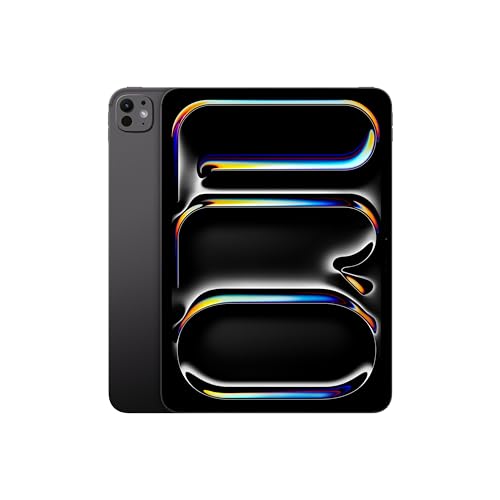
| iPad Pro(M4) | 最高峰の性能・11または13インチの大画面・Apple Intelligence対応 | 中高生以上、本格的なイラスト制作や動画編集などクリエイティブ用途 |
| iPad Air(M3) | 性能と価格のバランスが優秀・11または13インチ・Apple Pencil Pro対応 | 小学生〜中学生向け、学習用から趣味まで長く使える万能機 |
| iPad(第10世代/A16) | 機能を絞った入門用・11インチ・最も手頃な価格帯 | 初めての1台、まずは学習アプリや動画視聴メインで使いたい場合 |
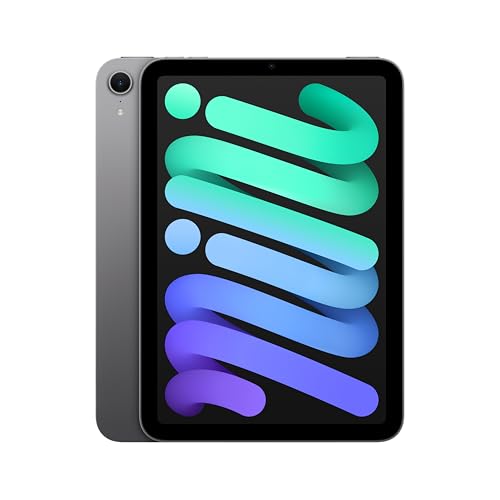
| iPad mini(A17 Pro) | 8.3インチの圧倒的な軽さ・最新チップでサクサク動作 | 幼児〜小学校低学年、手の小さなお子様の知育アプリや読書、持ち運び重視 |
【結論】年齢別・選び方の明確な指針
購入後に「スペックが足りない」「重すぎて使わなくなった」という失敗を避けるため、以下の基準で選ぶことを強くおすすめします。
- 未就学児〜小学校低学年:手の大きさに馴染み、落とすリスクを減らせる軽量な iPad mini が最適です。
- 小学校中学年〜高学年:基本は iPad(第10世代) で十分に応えてくれます。ただし、「中学に入っても長く使わせたい」「イラストを本格的に描きたい」という場合は、将来的な性能の余裕を見て iPad Air を選んでおくと間違いありません。
- 中学生・高校生以上:レポート作成や部活動、趣味のクリエイティブ活動が一気に本格化するため、iPad Air または iPad Pro の2択になります。
「とりあえず初期費用を抑えて1台導入したい」という目的であれば、無印のiPad(第10世代)が最もコストパフォーマンスに優れた選択肢になります。
親が不在でも安心な「安全設定」初期セットアップ
子どもにiPadを渡す前に、必ず親の手で以下の4つの設定を済ませておきましょう。トラブルが起きてから対処するのではなく、最初から仕組みで制限するのが最も効果的です。
1. スクリーンタイムで利用時間を縛る
iPadの使いすぎを物理的に防ぐための最重要設定です。
- アプリのカテゴリごと(ゲーム、SNS、エンタメなど)に、1日あたりの利用時間の上限を設定できます。
- 夜間の使いすぎを防ぐため、「21時以降は利用不可」といった「休止時間」をスケジュール登録できます。
- 勉強に必要な学習アプリだけは、休止時間中であっても常に許可する設定が可能です。
2. コンテンツとプライバシーの制限
不適切なコンテンツへの接触や、個人情報の流出リスクを抑えます。
- App Storeでの年齢制限(レーティング)を設定し、対象年齢外のアプリが表示・ダウンロードされないようにします。
- Safariなどのブラウザで、成人向けサイトや不適切なWebサイトを自動的にブロックするフィルタリングをかけます。
- 位置情報サービスやカメラへのアクセスを制限し、アプリ経由でのプライバシー露出を防ぎます。
3. ファミリー共有で課金トラブルを未然に防ぐ
親のApple IDと子どものIDを連携させることで、お金のトラブルを完全にシャットアウトします。
- 子ども専用のApple IDを作成し、ファミリー共有グループに追加します。
- 「承認と購入のリクエスト」 を有効にすることで、子どもがアプリをダウンロードしたり、ゲーム内課金をしようとしたりした際に、親のスマホに通知が届き、親が許可しない限り決済が進まないようになります。
4. パスコードと生体認証の管理
第三者に勝手に使われたり、子どもが親の目を盗んでロックを解除したりするのを防ぎます。
- 初期設定時に必ず強力なパスコードを設定します。
- 親の指紋(Touch ID)や顔(Face ID)を登録しておき、設定の変更や制限の解除は親しか行えないようにしておきます。
学びを深める年齢別おすすめアプリ&活用法
iPadは適切なアプリケーションと周辺機器を組み合わせることで、ノートや図鑑、教具を遥かに超える学習プラットフォームになります。
幼児〜小学校低学年向け
遊びの延長で直感的に学べるアプリが中心になります。
- 文字・言葉の習得:画面を指やペンでなぞりながら、正しい書き順や発音を覚える知育アプリ。
- 算数の基礎:数字の概念や計算を、ゲーム感覚のパズルやイラストで体感できるアプリ。
- 思考力の育成:論理的思考や空間認識能力を刺激する、パズル形式の知育教材。
小学校中学年〜高学年向け
学校の授業のサポートや、一歩進んだ自発的な調べ学習に役立ちます。
- 英語学習:ネイティブの発音を聞き、自分の声を録音して発音チェックができるリスニング・スピーキング強化アプリ。
- プログラミング教育:ビジュアルプログラミングを使い、キャラクターを動かしながら論理的な組み立てを学ぶアプリ。
- デジタル図鑑・リサーチ:自由研究や授業の疑問点を調べるための、動画や高精細な画像が含まれたデジタル教材。
中学生・高校生向け
大人のビジネスシーンに近い、効率的な効率化ツールとしての使い方がメインになります。
- ノートアプリ(GoodNotesやNotabilityなど):教科書やプリントをPDFで取り込み、Apple Pencilを使って画面上に直接板書やメモを整理するデジタルノート。
- 教材のクラウド管理:クラウドサービスを活用し、各種参考書や教材のデータを一元化して持ち歩く環境。
- クリエイティブツールの活用:デザインやイラスト、動画編集アプリを使った、趣味や将来の進路に繋がる創作活動。
娯楽利用のルール作りと家庭内運用のコツ
システム的な制限(スクリーンタイムなど)をかけるだけでなく、子ども自身が納得して使うための「ルール作り」をセットで行うことが、長期的な運用の成功に繋がります。
ルールは「親子で一緒に話し合って」決める
親が一方的に「1日1時間まで」と決めて押し付けると、子どもは隠れて使う方法を探したり、不満を募らせたりします。 「宿題が終わってから使う」「リビングでのみ使用し、自分の部屋には持ち込まない」「寝る1時間前にはリビングの充電スタンドに戻す」といったルールを、なぜそれが必要なのかを含めて話し合い、お互いの合意の上で決定することが責任感を育てる第一歩になります。
トラブル防止の運用テクニック
- 動画サイトの制限:YouTubeを利用させる場合は、必ず「制限付きモード」を有効にするか、子ども向けの「YouTube Kids」アプリを使用させます。
- 決済手段の分離:万が一の誤操作を防ぐため、子ども用のIDに関連付ける決済方法にはクレジットカードを設定せず、必要な分だけプリペイドカード等でチャージする運用にするのも手です。
破損を防ぎ、本体価格を抑えるための賢いアクセサリー選び
子どもにiPadを使わせる上で、避けて通れないのが「端末の落下・破損リスク」と「ストレージ(容量)不足」の問題です。これらは周辺機器を賢く選ぶことで解決できます。
1. 物理的な保護:ケースとフィルム
- 耐衝撃ケース:子どもが使う場合、四隅が厚いラバーやシリコンで覆われた、頑丈なケースが必須です。机から落としたり、ぶつけたりした際の衝撃を吸収してくれます。
- スタンド機能:動画を見る際や、机に向かって勉強する際、適切な視野角を保てるスタンド一体型のケースを選ぶと、子どもの姿勢が悪くなるのを防げます。
- ブルーライトカット仕様のガラスフィルム:画面割れを防ぐだけでなく、長時間の視聴による目の負担を和らげるために効果的です。
2. 容量不足の解消と本体コストの節約
iPadを選ぶ際、最も悩ましいのが「何GBのモデルを買うべきか」という問題です。アプリや動画教材、撮影した写真や動画が増えると、64GBなどの低容量モデルはすぐに一杯になってしまいます。 しかし、本体のストレージ容量が大きいモデル(256GBや512GBなど)を選ぼうとすると、本体価格が数万円単位で跳ね上がります。
そこで、子ども用iPadの運用として非常に合理的なのが、「本体は最小容量のモデルにして価格を抑え、データは外付けSSDに逃がす」 という方法です。
動画教材や重いデータ、過去の作品などを外部に保存するストレージとして定評があるのが、 SanDiskの外付けSSD(SDSSDE61-1T00-GH25) です。
- 1TBの大容量:本体容量を圧迫する動画や重い学習データを、容量を気にせず丸ごと保存できます。
- 優れた耐衝撃性:子どもが万が一カバンの中でぶつけたり落としたりしても、壊れにくいタフな設計になっています。
- 高速なデータ転送:高画質な動画教材や重いファイルも、もたつくことなくスムーズに読み書きが可能です。
- 軽量・コンパクト:手のひらに収まるサイズ感なので、iPadと一緒にポーチに入れても荷物になりません。
本体のアップグレード費用を抑えつつ、実質的に1TB超の広大な保存領域を確保できるため、予算を賢く抑えたい家庭の選択肢として非常に優れています。
この商品『外付けSSD』を以下通販で
まとめ:正しい環境づくりがiPadを「最高の道具」にする
子ども向けのiPad選びにおいて、最も大切なのは「最高スペックのモデルを与えること」ではありません。子どもの現在の年齢、用途、そして親の管理の手間が、現実的な範囲でバランスよく収まっているかどうかがすべてです。
小さなお子様には、軽くて扱いやすいミニサイズを。 小学生の学習用には、価格と性能のバランスが取れた標準モデルを。 中高生の本格的な活動には、少しパワーに余裕のある上位モデルを。 このように段階を追って検討することで、無駄な出費を防ぎ、購入後の後悔を最小限に抑えることができます。
そして、手に入れたiPadが「ただのゲーム機」になるか「学びを広げる魔法の道具」になるかは、最初の安全設定と家庭内のルール作りにかかっています。スクリーンタイムやファミリー共有を活用し、親が優しく見守りながらコントロールできる環境を整えてあげてください。
容量不足に対しては、本体の価格を無理に吊り上げるのではなく、外付けSSDのような外部ストレージを上手に組み合わせることで、コストを抑えながら長く快適に使い続ける環境が作れます。
この記事を参考に、お子様にとっても親御さんにとっても、後悔のない最適なiPad環境を整えてみてください。