
M4チップ搭載Mac miniのストレージ容量の選び方:256GB/512GB/1TB/2TBの最適な判断基準
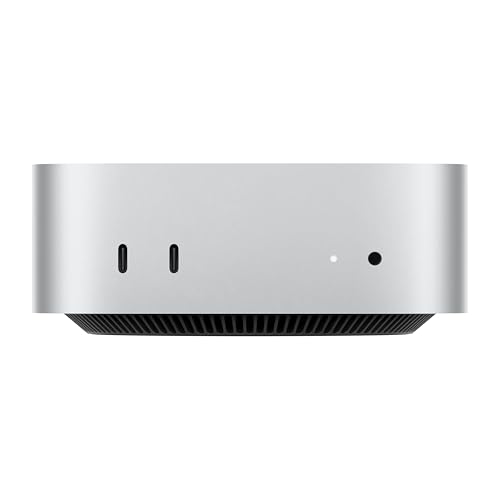

Mac mini(M4チップ搭載モデル)は、その極小のサイズからは想像できないほど高い処理性能を誇り、デスクのメインマシンとして選ぶ人が増えています。
しかし、購入時に誰もが頭を悩ませるのが「内蔵ストレージの容量」です。
256GBで割り切れるのか、512GBにしておくべきか、あるいは1TB以上を選ぶべきなのか。この判断は、2026年に入ってからのApple側の価格・構成変更によって、以前よりも複雑になっています。
Mac miniのストレージは、Apple公式のカスタマイズ画面からは購入後に増設できません。この仕様があるからこそ、選択を誤ったときのダメージは致命的になります。
容量が足りなくなれば外付けSSDで補うアプローチもありますが、日々の快適さや作業の応答性は、どこまでも内蔵ストレージのパフォーマンスに左右されます。一方で、必要以上に大容量を選べば、Apple特有の高額なストレージ追加コストが無駄になってしまうのも事実です。
本記事では、スペック表の数値をただ並べるような比較ではなく、実際にどのような用途で使う人が、どの容量を選ぶと後悔しやすいのか という実用的な視点で、2026年時点の最新の価格事情も踏まえてMac miniのストレージ選びを徹底的に整理します。
この商品『Apple Mac mini』を以下通販で
1. 【2026年最新】256GBモデルは一度消え、値上げして復活した
まず、この半年で起きた重要な変化をお伝えします。2026年5月、Appleは突如としてMac mini(M4)の256GBストレージ構成の販売を終了しました。 一時的に最小構成は512GBのみとなり、最安価格は124,800円に上昇しました。
その後、2026年6月24日のApple全体の価格改定にあわせて256GB構成が復活しましたが、価格は134,800円からと、廃止前よりもさらに高い水準に設定されています。ストレージのカスタマイズ料金自体も値上げされており、詳しい金額は第5章の一覧表で解説します。
この経緯を踏まえると、「とりあえず一番安い256GBで」という選び方は、以前にも増して合理性が薄れています。256GBと512GBの価格差が縮小する一方で、絶対額そのものが上がっているため、次の章以降で解説する用途別の判断基準に沿って、最初から適切な容量を選ぶことの重要性がむしろ増していると言えます。
2. Mac miniのストレージ仕様と見逃せない特徴
M4チップを搭載したMac miniのストレージは、256GB / 512GB / 1TB / 2TBの4つの選択肢が用意されています(前章の通り、256GBは一時的に選択肢から外れていた時期があります)。
Mac miniには高速なSSDが採用されており、データの読み書き速度は非常に優秀です。ただし、ここで一点注意すべきなのが最小容量である256GBモデルのパフォーマンス傾向です。 過去のAppleシリコン搭載Macの傾向を見ても、最小容量モデルはSSDのチップ構成(単一のNANDフラッシュチップ配置など)の影響により、512GB以上のモデルと比べて読み書きの実行速度が遅くなる傾向が指摘されています。データの転送速度や、システム全体のピークパフォーマンスを少しでも引き出したいのであれば、基本構成としては512GB以上を選択するのが安全な選択肢となります。
なお、「後からの増設が一切不可能」というのはAppleのサポート対象という意味では正しいのですが、技術的には自己責任の換装ルートが存在します。 この点は第6章で詳しく解説します。容量が逼迫した場合、まずは外付けストレージやクラウドでやりくりするのが現実的な運用ですが、内蔵SSDほどの速度は出ないため、日々の作業体験を重視するならば、最初の段階で自分の用途に見合った容量をシビアに見極める必要があります。
3. 【用途別】あなたに最適なストレージ容量の判断基準
作業内容によって、要求されるストレージ容量と運用コストのバランスは大きく変わります。自身の日常的なユースケースと照らし合わせてみてください。
一般用途(Web閲覧・Office書類作成・動画視聴)
- 推奨容量:256GB または 512GB
- ブラウジング、メール処理、WordやExcelでのオフィスワーク、動画配信サービスの視聴が中心であれば、256GBでも十分に運用可能です。ただし、iPhoneで撮影した写真や動画をローカルに同期して保存する癖がある場合は、256GBだと短期間で容量が埋まるリスクがあります。iCloud等のクラウドストレージと賢く同期設定を分ける自信がない限り、512GBを選んでおく方が長期的に見てストレスがありません。
クリエイティブ制作(動画編集・RAW現像・音楽制作)
- 推奨容量:1TB または 2TB
- Final Cut ProやPremiere Proを用いた動画編集、Logic Proなどによる楽曲制作を本格的に行う場合、1TB以上が必須要件となります。特に高解像度動画(4Kなど)の素材データや、Logicの音源ライブラリ、カメラのRAWデータは、一瞬で数百GB単位の容量を消費します。外部SSDへの書き出しを前提としたワークフローを組むとしても、アプリの一時キャッシュやプロキシファイルの生成場所として、内蔵ストレージには圧倒的な余裕が求められます。
プログラミング・アプリケーション開発(Xcode・仮想環境)
- 推奨容量:512GB または 1TB
- Xcodeを用いたiOSアプリ開発を行う場合、開発ツール本体のサイズだけでなく、複数のiOS SDK、シミュレーターのデータ、コンパイル時に生成される派生データ(DerivedData)がストレージを激しく圧迫します。512GBあれば基本的な開発活動はカバーできますが、さらにDockerなどのコンテナ仮想環境を立ち上げたり、複数のプロジェクトを並行してローカルで管理したりする場合は、1TBを選択しておいた方がビルドエラーやストレージ不足のアラートに悩まされずに済みます。
ゲームプレイ(Apple Arcade・Steam等)
- 推奨容量:512GB または 1TB
- Mac miniはゲーミング特化のマシンではありませんが、Apple ArcadeやMac対応のSteamタイトルを遊ぶことは可能です。近年のPCゲームは1タイトルで50GB〜100GBを超えるものが珍しくなく、256GBモデルではOSの容量を差し引くと2〜3本インストールしただけで限界を迎えます。複数のゲームを本体に入れたまま楽しみたいのであれば、最低でも512GB、余裕を持たせるなら1TBが理想です。
4. 【実体験】外付けSSDを起動ディスクにして分かった、便利さと面倒さ
以前、開発用に購入したMac mini(256GB構成)でXcodeのDerivedDataが肥大化し続け、内蔵ストレージが逼迫したことがありました。そのとき試したのが、本文でも紹介している「高速な外付けSSDをmacOSの起動ディスクにする」という運用です。
Thunderbolt接続の外付けSSDにmacOSをクリーンインストールし、そちらから起動する設定に切り替えたところ、体感速度自体は内蔵SSDとほとんど変わらず、内蔵の256GBを丸ごとデータ保存用に回せたのは想定通り便利でした。一方で誤算だったのは、Macを再起動するたびに外付けSSDが正しく認識されているか確認する癖がついてしまったことです。ケーブルの接触が甘いタイミングが数回あり、起動ディスクを見失いかけてヒヤッとした経験があります。この運用は「常時デスクに据え置いて、ケーブル周りを触らない」という環境でこそ真価を発揮する、というのが実際にやってみての実感です。持ち運びが発生する環境や、頻繁にケーブルを抜き差しする環境には正直あまり向いていません。
5. ストレージ容量が不足した場合の現実的な対処法
「予算の関係で容量を抑えたが、使っているうちに足りなくなってきた」という状況に陥った場合、Mac miniはデスクトップ型である強みを活かして以下の手段で拡張・運用していくことになります。
① macOS標準機能による「システムデータ」とアプリのクリーンアップ
- ストレージ管理の活用:左上のAppleメニューから「システム設定」>「ストレージ」を確認し、どのカテゴリが容量を占有しているかを正確に把握します。
- キャッシュの削除:長年の利用で肥大化したアプリのキャッシュや一時ファイル、不要になった開発用シミュレーターのデータを手動、あるいはOnyXなどの信頼できるクリーンアップツールを用いて定期的に削除します。
② 高速な外付けSSDの導入
Mac miniは背面に高速なThunderbolt端子を備えているため、外付けSSDを常時接続して運用するハードルがノート型よりも低いです。
- 速度重視のワークフロー:Thunderbolt 4 / USB4に対応したNVMe SSDエンクロージャー(Samsung T9やSanDisk Extreme Proなど)を採用すれば、内蔵SSDに迫る速度で動画素材などのハンドリングが可能です。
- 起動ディスク化という選択肢:前章の実体験の通り、極端に内蔵ストレージが足りない場合、高速な外付けSSD側にmacOSをインストールし、それを「起動ディスク」として設定することで、元の256GB内蔵ストレージを丸ごとデータ保存用に回すといった運用も技術的には可能です。
この商品『外付けSSD』を以下通販で
③ クラウドストレージとのインテリジェント同期
- iCloud Drive、Google ドライブ、Dropboxなどが提供している「オンデマンド同期(ファイルを必要時にのみローカルにダウンロードする機能)」を徹底的に活用します。
- macOSの「Macストレージを最適化」を有効にしておくことで、デスクトップや書類フォルダ内の古いファイルを自動的にiCloudへ退避させ、ローカルの空き容量を常に一定以上に保つことができます。
6. 【裏技】自己責任のSSD換装という第四の選択肢
意外と知られていませんが、M4 Mac miniの内蔵SSDは、これまでのAppleシリコン搭載Mac(MacBookやiMacなど)とは異なり、基板に完全に直付けされているわけではなく、専用モジュールとして物理的に交換可能な構造になっています。これに目をつけたサードパーティ(秋葉館など)が、互換SSDモジュールへの換装サービス・パーツを提供しています。
ただし、この方法には無視できないハードルとリスクが伴います。
- DFU復元が必須:Appleシリコン搭載Macは内蔵SSDとセキュリティチップが密接に連携しているため、物理的にSSDを交換した後は、別のMacを使ったDFUモードでのファームウェア復元・macOSクリーンインストールが必要になります。
- データは完全に失われる:換装作業を行うと、元のSSDに戻してもデータにはアクセスできなくなります。作業前のバックアップは必須です。
- 保証・サポート面のリスク:非純正パーツによる換装のため、Appleの公式サポート対象外になる可能性があります。
- 自分で作業しない場合は代行費用がかかる:ホストとなるMacを持っていない、あるいは作業に不安がある場合は、専門業者への取り付け代行(工賃8,000円〜20,000円程度、SSD代金は別途)を利用することになります。
例えば256GBモデルを2TBまで換装する場合、Apple公式のカスタマイズ費用(後述の通り十数万円)と比べて、パーツ代と代行費用を合わせても大幅に安く済むケースが報告されています。ただし、これはあくまで 「Appleの正規サポートを捨ててでも、コストを最優先したい上級者向けの選択肢」 であり、通常の用途であれば、まずは購入時に適切な容量を選ぶか、外付けSSD・クラウドとの併用を検討するのが無難です。
7. メモリ(RAM)やCPU(M4 / M4 Pro)とのバランスの罠
ストレージの容量単体だけで購入モデルを決めてしまうと、システム全体のパフォーマンスを落とす原因になります。特に注意すべきなのが 「メモリのスワップ現象」 です。
macOSは、搭載されている物理メモリ(RAM)が不足すると、内蔵SSDの一部を仮想メモリとして身代わりに使う「スワップ」という処理を自動で行います。 もしメモリ容量が少なく、かつ内蔵SSDの容量もカツカツな状態(例えば低メモリ+256GB SSDの組み合わせなど)だと、スワップが頻発した際にSSDへの書き込み書き換え回数が急増し、結果的に SSDの製品寿命を縮めるリスク が高まります。
現在のM4モデルのパフォーマンスを総合的に活かすのであれば、システム全体の寿命と快適性を担保するために 16GB以上のメモリ + 512GB以上のSSD の組み合わせを最低ラインの基準として推奨します。
また、上位の M4 Proチップ を選択するようなユーザー(プロの動画編集者、大規模なコードビルドを行う開発者)は、扱うデータそのもののサイズが一般用途とは桁違いです。チップの処理性能に対して256GBや512GBのストレージでは完全にボトルネックとなるため、M4 Proモデルを選ぶのであれば最初から 1TB以上 の構成を組み合わせておくのが、マシンのポテンシャルを殺さないための鉄則です。
8. 最終的な購入判断のためのコスト・スペック一覧【2026年更新】
2026年5月の256GB一時廃止と、6月24日のApple全体の価格改定を経て、Mac miniのストレージ関連価格は以下のように変動しています(2026年時点の目安。価格変動が続いているため、購入直前に必ずApple公式サイトで最終確認してください)。
| 内蔵ストレージ容量 | Apple公式カスタマイズ費用の目安(256GB基準からの加算) | 向いているユーザーの属性 |
|---|---|---|
| 256GB | ベース価格・134,800円〜 | Web閲覧メイン、データはすべてクラウドや外付けに逃がせる割り切り型。ただし値上げにより経済的な旨味は薄れつつある |
| 512GB | +約36,000円 | 大半の一般ユーザーにとって最も過不足なく、速度低下の懸念も少ない安パイ |
| 1TB | +約90,000円 | iOSアプリ開発者、日常的に動画や音楽制作を行うクリエイティブ用途 |
| 2TB | +約180,000円 | 外部ストレージを極力繋ぎたくない、あるいは超巨大なアセットを扱うプロ |
結論:迷ったら「512GB」が後悔しない最適解
Mac mini M4のストレージ選びにおいて、最も失敗が少なく、多くの人が数年間にわたり満足して使い続けられる損のないラインは 512GBモデル です。256GBモデルに懸念されるSSDの速度低下問題を回避でき、一般的なOSアップデートや多少のアプリ追加で容量不足の警告に怯える必要がなくなります。2026年の価格改定で256GBと512GBの実質的な価格差の意味合いが変わった今、この結論はむしろ以前より強まっていると言えます。
一方で、Xcode環境をガッツリ構築する開発者や、動画のタイムラインを快適に動かしたいクリエイターであれば、最初から 1TB へ投資しておくべきです。外付けSSDをデスクに常設すれば容量は補えますが、アプリの動作速度や、予期せぬケーブル抜けのリスク(筆者の実体験の通りです)、デスクの配線の美しさを考慮すると、内蔵ストレージの余裕に勝る快適性はありません。
今の作業内容だけでなく、そのMac miniとこれから先4〜5年付き合う中で「要求されるデータ量がどう増えるか」を見据えて、最適な容量を選び取ってください。
この商品『Apple Mac mini』を以下通販で