
なぜクリエイターはMacを選ぶのか?動画編集・デザインで実感するWindowsとの決定的な違いとモデル選びの基準
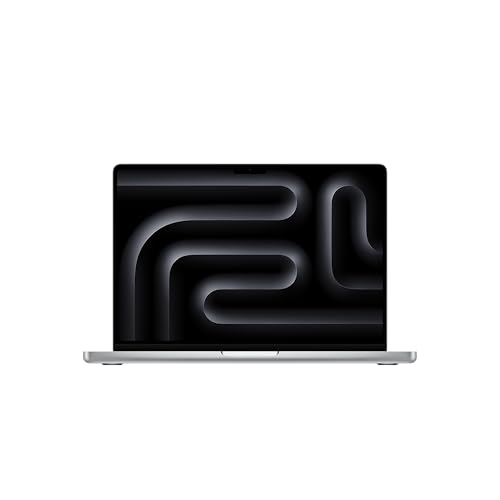

動画編集やデザイン、音楽制作など、クリエイティブな現場を見渡すと、驚くほど多くの人がMacを使っています。スタジオや制作会社、フリーランスの作業デスクにMacBookやiMacが並んでいる光景は、もはや定番のスタイルのようにも見えます。
しかし、冷静に考えるとひとつの疑問が浮かびます。Macは決して安い買い物ではありません。同じ予算を出せば、Windowsならかなり高性能なパーツを詰め込んだPCが手に入ります。
「なぜ、あえてMacを選ぶのか」 「本当にMacでなければ仕事にならない理由があるのか」 「それとも、単なる格好つけや昔からの慣習なのか」
この記事では、そうした「なんとなく良さそう」という曖昧なイメージをすべて排除します。実際の作業効率、OSの安定性、そして数年単位で使い倒すときの合理性という冷徹な視点から、Macがクリエイターの道具として選ばれ続ける理由を掘り下げます。
Windowsとの具体的な使い勝手の違い、それぞれの向き不向き、そしてスペック選びで陥りがちな罠まで踏み込んでお伝えします。自分の用途において、本当にMacに投資する価値があるのかを見極める材料にしてください。
1. クリエイターがMacを指名買いする根源的な理由
Macがプロの制作環境で支持され続ける最大の理由は、圧倒的な安定性と、作業を妨げない快適なハードウェア設計にあります。特にApple独自開発の Mシリーズチップ が登場してからは、動画編集や3Dレンダリングといった高負荷な作業における快適性が劇的に向上しました。
- SoC設計による高効率化:CPUとGPU、メモリが緊密に統合された設計により、データの転送ロスが極限まで抑えられています。これにより、驚くほど発熱やバッテリー消費を抑えながら高いパフォーマンスを発揮します。
- OSとハードの完全な最適化:AppleがハードウェアとmacOSの双方を自社で開発しているため、予期せぬエラーや強制終了のリスクが低く、アプリケーションの挙動が極めて安定しています。
- 長期的なパフォーマンス維持:何年も使い込んでもシステム全体の動作が重くなりにくく、長期間にわたって一線級の道具として機能する耐久性を備えています。
また、クリエイティブ系ソフトウェアとの親和性の高さも見逃せません。業界標準であるAdobeのPremiere Pro、Photoshop、Illustratorはもちろん、Apple純正のFinal Cut ProやLogic ProはMacのハードウェアパワーを限界まで引き出せるようにチューニングされています。
さらに、iPhoneやiPadとのシームレスな連携機能(AirDropやHandoff)の存在も強力です。撮影した素材をその場でMacに転送し、すぐに編集を始めるといった一連の流れがスムーズに行えます。特に日常的にiPhoneを使っている環境なら、データ共有にかかる無駄な時間が一気に削減されます。
2. 動画編集・デザインの現場で実感するMacの具体的な優位性
個別のクリエイティブ作業に踏み込むと、Macならではの強みがより鮮明になります。
高解像度・色再現性の高いディスプレイ
Macに搭載されているRetinaディスプレイは、出荷段階から厳密にキャリブレーションされており、正確な色再現性を誇ります。印刷物のデザインや、Web・映像のカラーグレーディングなど、色のブレが許されないプロの現場において、外部モニターを頼らずに本体液晶だけで精度の高い確認ができる点は大きなアドバンテージです。
高負荷な映像編集に耐える処理能力
Mシリーズチップは、動画のエンコードやデコードを高速化する専用のメディアエンジンを搭載しています。そのため、4Kや8Kといった高解像度のRAW動画データであっても、プロキシ(軽い代替データ)を作ることなくタイムライン上でサクサクとプレビュー可能です。複数のレイヤーやエフェクトを重ねても、処理の引っかかりが最小限に抑えられます。
徹底された静音性と低発熱
重いレンダリング処理や書き出しを行っている最中であっても、ファンの回転音がほとんど聞こえないほど静かです。静かな環境で音声のモニタリングに集中したい音声編集や動画編集において、PCの駆動音がノイズにならないというのは、作業ストレスを大きく軽減します。
電源に縛られない圧倒的なバッテリー持ち
MacBookシリーズは、バッテリー駆動時であってもACアダプター接続時とほぼ変わらないパフォーマンスを維持できます。ロケ先やカフェ、クライアントとの打ち合わせの席など、コンセントの有無を気にすることなく、外出先でもデスク環境と同じ熱量で重い編集作業をこなせます。
3. WindowsとMacの決定的な違い。コストと運用の比較
「どちらを買うべきか」を検討する上で、Windowsとの実用上の違いを正しく把握しておく必要があります。初期コストだけでなく、長期的な運用コストまで含めて比較します。
初期費用とリセールバリューのトレードオフ
Windowsは10万円以下から選択肢が豊富にあるのに対し、MacBookシリーズは最低ラインでも15万円前後からのスタートとなるため、初期投資のハードルは高めです。
しかし、Macは中古市場における値落ちが非常に緩やかで、高いリセールバリューを維持しやすいという特徴があります。3〜4年しっかり使い倒した後でもそれなりの価格で売却できるため、次のマシンへの買い替えサイクルを考慮すると、実質的なトータルコストはWindowsの中級機運用と大きく変わらないケースが多々あります。
アップデートの安定性とセキュリティ管理
macOSのメジャーアップデートは長期にわたって無料で提供され、古いモデルでも長く最新の機能やセキュリティの恩恵を受けられます。また、OSの構造上、標的となるマルウェアの絶対数がWindowsに比べて少ないため、強力なサードパーティ製セキュリティソフトを常駐させてシステムを重くする必要性が低く、管理コストを最小限に抑えられます。
周辺機器と拡張性の思想
WindowsのデスクトップPCや一部のノートPCは、ポート類が豊富で後からのパーツ増設も容易です。一方でMac、特にMacBookシリーズはインターフェースが非常にシンプルであり、内部パーツの換装やアップグレードは購入後一切行えません。必要なポートやストレージは、あらかじめ購入段階で見極めるか、高品質な外部ハブやストレージを別途用意して拡張する必要があります。
比較表:MacとWindowsの構造的違い
| 項目 | Mac | Windows |
|---|---|---|
| 初期費用 | 高め(最低ラインの底上げ) | 幅広い(低価格からハイエンドまで) |
| リセールバリュー | 極めて高い(値崩れしにくい) | 機種やパーツの構成により差が大きい |
| 動作の一貫性 | 高い(全モデルで最適化が保証) | 機種や自作パーツの相性に依存する |
| セキュリティ管理 | 手間が少ない(OS標準で強固) | 対策ソフトの運用や知識が必要な場面が多い |
| 本体の拡張性 | 不可(購入時の構成で固定) | 高い(パーツ交換や増設が容易) |
4. iPhoneユーザーが恩恵を受けるエコシステムの完成度
もし手元のスマートフォンがiPhoneなら、Macを選ぶ価値はさらに跳ね上がります。Apple製品間で統一されたエコシステムは、サードパーティのアプリを組み合わせても再現できないレベルで統合されています。
- ケーブル不要のAirDrop:スマホで撮影した高画質な写真や動画素材を、有線接続の手間なく一瞬でMacへ転送できます。素材の取り込みという日常的なステップが完全にノンストレスになります。
- iCloudによる自動同期:メモ書き、カレンダー、作成中の書類データがバックグラウンドで常に同期されているため、「スマホで思いついたアイデアのメモを、Macを開いてそのまま清書する」といった動きが淀みなく行えます。
- クリップボードの共有:iPhone側でコピーしたテキストやURL、画像を、そのままMac側で「貼り付け(ペースト)」できるユニバーサルクリップボード機能は、一度慣れると手放せない快適さがあります。
5. 用途別・失敗しないMacのモデル選びと推奨スペック
動画編集やデザインを目的としてMacを導入する場合、どのモデルをどのような構成で買うかが最も重要です。購入後のスペック変更ができないため、ここでの妥協は将来の作業効率に直結します。
MacBook Air(M2 / M3 / M4チップ搭載)
軽量さによる可搬性を最重視するスタイル向けです。一般的なバナーデザイン、Web制作、フルHDから標準的な4K動画のカット編集であればストレスなくこなせます。ただし、長時間の書き出しではファンレス設計ゆえにサーマルスロットリング(発熱を抑えるための性能制限)が発生することがあります。
MacBook Pro(14インチ / 16インチ)
本格的な映像制作や、レイヤーを大量に重ねるグラフィックデザイン、3Dモデリングを仕事にするなら間違いなくこちらです。冷却ファンを搭載しているため、どれだけ高負荷な処理を連続して行ってもパフォーマンスが低下しません。ディスプレイの表示クオリティもAirよりワンランク上です。
Mac Studio
自宅やオフィスのデスクに据え置いて、最高峰のパフォーマンス環境を構築したいハイエンドクリエイター向けの選択肢です。圧倒的な接続ポート数を備えており、複数の外付け大容量ストレージやマルチディスプレイ環境をスマートに集約できます。
失敗しないための構成ガイド
予算が限られている場合、プロセッサのグレードを上げるよりも、メモリ(RAM)の容量を増やすことを最優先にしてください。クリエイティブアプリは驚くほどメモリを消費します。
- メモリ:最低でも 16GB、日常的に4K動画をガッツリ編集したり、複数のAdobeアプリを同時に立ち上げたりするなら 32GB以上 が必須の防衛線です。
- ストレージ:本体ストレージはシステムやアプリ、進行中のプロジェクト置き場として割り切り、過去のデータや重い素材は割り切って外部ストレージに逃がす運用が現実的です。
6. 購入前に把握しておくべきMacの明確なデメリット
Macは優れた道具ですが、決して万能ではありません。導入後に後悔しないために、リスクやデメリットも直視する必要があります。
パーツ換装が不可能な「一発勝負」の価格設定
メモリやSSDが基板に直付けされているため、購入後に「足りなくなったから増設する」という選択肢がありません。そのため、数年先を見据えたスペックを選択しようとすると、Appleのオプション価格(アップグレード費用)が上乗せされ、最終的な見積もり額が非常に高額になります。
特定の業界・ソフトウェアにおける互換性問題
Windows環境でのみ動作する特定のCADソフトや、一部の古い業務用アプリケーション、特定のゲーム開発環境などはMacでは動きません。クライアントや所属する組織がWindows主体の環境である場合、データのやり取り(フォントの置き換わりやファイルの互換性)で細かなストレスが発生するリスクがあります。
周辺機器のコスト上昇
Macのポテンシャルをフルに活かすためには、高速なデータ転送が可能なThunderbolt対応の外付けSSDや、高品質なハブが必要になります。これらの周辺機器は汎用的なUSB機器に比べて価格帯が高く、システム全体を揃えるための追加出費が膨らみがちです。
7. 本体価格を賢く抑えるための外部ストレージ活用術
MacBookを注文する際、内蔵ストレージを512GBから1TB、2TBへと引き上げようとすると、驚くほど高額なオプション費用を要求されます。ここで本体価格を節約しつつ、動画編集などの大容量データに対応するための合理的な解決策が、高速な外付けストレージの併用です。
NVMe外付けSSDを「作業場」にする
USB 3.2 Gen2やThunderboltに対応した高速な外付けNVMe SSDを用意すれば、内蔵ストレージと体感差のない速度でタイムライン上の動画編集やアセットの読み込みが可能です。本体は最小限のストレージ構成(512GBなど)で購入し、浮いた予算をメモリの増設に回す方が、クリエイティブワークにおける費用対効果は圧倒的に高くなります。
この商品『外付けSSD』を以下通販で
バックアップ用途としての外付けHDD
速度の遅い外付けHDDは、日々の編集作業には向きませんが、完了したプロジェクトのアーカイブや、Time Machineによるシステム全体のバックアップ用としては、大容量あたりの単価が安いため非常に優れた選択肢となります。
この商品『外付けHDD』を以下通販で
結論:あなたが選ぶべきはどちらか
Macがクリエイターに選ばれ続けているのは、洗練されたブランドイメージがあるからだけではありません。その本質は、**「OSとハードウェアの最適化がもたらす圧倒的な安定性」と「作業の手を止めないエコシステムの快適さ」**という、実務における合理的なメリットにあります。
エラーによるアプリの強制終了や、原因不明のトラブル対応に貴重なクリエイティブの時間を奪われたくない人にとって、Macは最も信頼できる「仕事道具」になります。
ただし、選び方の結論としては明確な条件分岐が存在します。
- Macを選ぶべき人:iPhoneなどのApple製品をすでに使っている人、色の正確性や音の静かさを重視する人、トラブル対応に時間を取られず制作そのものに没頭したい人。
- Windowsを選ぶべき人:限られた予算内で少しでも純粋なパーツスペック(GPU性能など)を高めたい人、購入後にパーツを自由に増設・カスタマイズしたい人、Windows専用の業務アプリやゲーム開発環境が必須である人。
どちらが優れているかという不毛な議論ではなく、自身の作業スタイル、制作物の重さ、そして何より「マシンのトラブル対応にどれだけの時間を割けるか」という現実的なリソースから、最適な道具を導き出してください。
この商品『Apple MacBook』を以下通販で