
ロゴ
AppHideaway
PR広告を含む

M4搭載Mac miniのメモリ容量で失敗しないための実戦ガイド:16GBか32GBか?用途別の最適解

KASHIWAGI2025/3/7更新:2026/7/15

N/AN/A

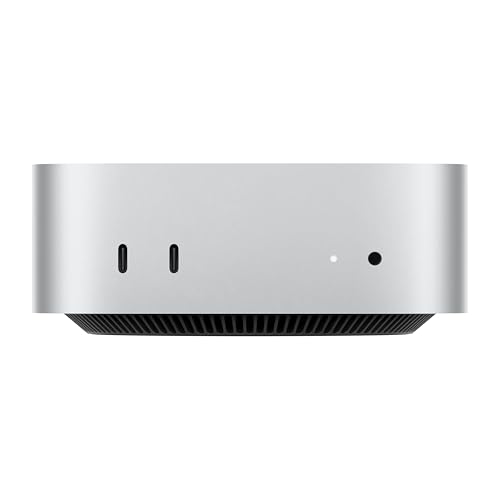
Mac miniは、圧倒的なコストパフォーマンスと高い処理性能を兼ね備えた、デスクの頼れる相棒です。最新のM4チップを搭載したモデルが登場してからは、そのパワーにさらに磨きがかかり、「どの構成を選べば自分にとってベストなのか」と頭を悩ませる方が非常に増えています。

なかでも特に迷いやすいのが メモリ容量の選択 です。 「普段使いなら16GBで足りるのか?」「それとも奮発して32GBにするべきか?」あるいは「ストレージを多めに積んでおけば、メモリ不足のときもスワップでなんとかなるのでは?」など、考え出すとキリがありません。

周知の通り、Mac miniは 購入後にメモリを自分で増設することが不可能 な仕様です。この一工夫ができないという事実があるからこそ、「大は小を兼ねる」とばかりに必要以上のスペックを盛ってしまい、予算が跳ね上がってしまうケースも少なくありません。

そこで今回は、単にスペック表の数字を並べて比較するのではなく、実際に使うシチュエーションに踏み込んで解説します。どのメモリ構成が自分の作業環境に無駄なくフィットするのか、後悔のない選択肢を一緒に見つけていきましょう。

Mac miniのメモリに関する基本知識

M4チップを搭載したMac miniは、CPUやGPU、そしてメモリがひとつのチップ上に密に統合された ユニファイドメモリ構造 を採用しています。この設計のおかげで、従来のパソコンのようなパーツ間のボトルネックがなくなり、データのやり取りが圧倒的に高速化されています。

しかし、この構造ゆえの注意点が2つあります。

まずは、先述した通り 後からのメモリ増設が一切できない という点です。購入時に決めた容量と、そのマシンの寿命が尽きるまで付き合っていくことになります。メモリが限界を迎えると、ストレージの一部を一時的なメモリ領域として使う「スワップ現象」が発生しますが、これが頻発すると全体のパフォーマンス低下を招くため、最初の容量選びが運命を握ります。

次に、M4のユニファイドメモリは非常に効率が良いため、従来の感覚よりも少ない容量で多くの作業をこなせるという強みがあります。macOSによる高度な最適化のおかげで、ベースの容量でも驚くほど軽快に動きますが、それでも高負荷なクリエイティブワークや、複数の重いアプリを同時に立ち上げるマルチタスクを行うなら、余裕を持った構成が必須です。

メモリ選びで失敗しないための重要ポイント

1. メモリ不足が引き起こすリスクを把握する

メモリが足りなくなると、作業中にアプリが突然カクついたり、最悪の場合は強制終了して保存前のデータが消えてしまうといったトラブルが起こりやすくなります。また、スワップ処理が日常化すると、超高速な内蔵SSDであっても応答速度が徐々に落ちていくため、作業の快適性が大きく損なわれます。

2. スワップメモリを過信しすぎない

AppleシリコンのSSDは非常に優秀ですが、あくまで物理メモリの代役です。毎日のように負荷の高い作業をガシガシこなす予定であれば、スワップに頼る前提の構成ではなく、最初から物理メモリを拡張しておくのが確実です。

3. 将来のmacOSアップデートを視野に入れる

macOSは毎年新しいバージョンへと進化を遂げており、新機能が追加されるたびにシステム全体が要求するメモリ量も少しずつ増える傾向にあります。今この瞬間の使い方だけでなく、3年、5年と長く一線で使い続ける未来を見据えて選ぶことが大切です。

4. 予算の配分は「メモリ最優先」で考える

Apple純正のオプションは、メモリもストレージも価格が高めに設定されています。しかし、ストレージに関しては後から外付けの外部SSDを導入してデータを逃がすという裏技が使えます。予算が限られているなら、まずは増設不可能なメモリに予算を集中させるのが、最も賢く合理的なカスタマイズ戦略です。

あなたの用途はどれ?最適なメモリ容量の選び方

Mac mini(M4)をストレスなく使い倒すために、作業内容に応じた具体的な目安をまとめました。

  • 16GB構成 一般的なオフィスワークや書類作成、プログラミング、ブログ執筆のほか、写真の簡単な現像や1080pクラスのライトな動画編集であれば、この容量で驚くほど快適に動きます。日常的にブラウザのタブをたくさん開き、音楽を聴きながら複数のツールを立ち上げるようなマルチタスクでも、十分実用的なラインです。
  • 32GB構成 本格的な4K動画編集、複数の音源プラグインを立ち上げる音楽制作、デザインツールを複数同時に扱うクリエイターや、仮想環境を構築してゴリゴリ開発を行うエンジニアの方に最適な構成です。これだけの容量があれば、高負荷な作業中にメモリの残量を気にするストレスから完全に解放されます。
  • 64GB以上構成 3Dモデリングや映画クラスの重厚な映像編集、大規模なデータ解析、あるいはローカル環境でのAI機械学習など、特殊かつ最前線のプロフェッショナル用途に必要な領域です。一般的なビジネスやクリエイティブ用途であれば、ここまでのスペックを必要とする場面は滅多にありません。

後から後悔しないための判断基準として、以下のステップを意識してみてください。

  1. 「今」だけでなく「数年後」の用途も想像する OSの肥大化や、今後使うかもしれないツールのスペック要求に備え、少しだけ背伸びをした容量を意識するのが長持ちの秘訣です。
  2. スワップの発生頻度を抑える物理容量を確保する マシンの健康状態と快適なレスポンスを維持するためにも、自分のメイン作業が物理メモリ内にすっぽり収まるサイズを選びましょう。

メモリと実際のパフォーマンスの関係性

M4チップのユニファイドメモリは効率が抜群に良いとはいえ、物理的な限界を超えた負荷がかかれば、明確にパフォーマンスの低下として現れます。

具体的には、メモリが逼迫してくると、アプリ間の切り替え時に一瞬引っかかるような挙動を見せたり、ブラウザのタブを再読込する回数が増えたりします。16GBであれば普段使いのほとんどをカバーできますが、プロレベルの現場や、一切のタイムラグを許さないシチュエーションでは、やはり32GBの持つ圧倒的な余裕が作業効率を底上げしてくれます。

今の自分のタスクに対して無駄に盛りすぎる必要はありませんが、「動作が重くて作業に集中できない」という最悪のシナリオを避けるためにも、自分の使い方に対する最適解をシビアに見極めたいところです。

コストを賢く抑えるための外部SSD活用術

Mac mini(M4)の内蔵ストレージをApple公式オプションで増量しようとすると、価格の大幅な上昇に直面します。そこで、全体の導入コストを賢く抑えるために 外部SSDの導入 を強くおすすめします。

外付けのストレージを賢く使いこなすためのポイントは以下の通りです。

  • USB 4 または Thunderbolt 4対応モデルを選ぶ M4 Mac miniに搭載されている高速ポートの性能をフルに活かすため、外付けSSDもこの規格に対応したものを選んでください。内蔵ストレージと見分けがつかないほどの高速なデータ転送スピードが手に入ります。
  • 用途に合わせて容量を切り分ける システムや毎日使う主要アプリは内蔵ストレージ(512GB〜1TBなど)に収め、重たい動画素材、過去の写真ライブラリ、各種バックアップデータは2TB以上の大容量な外部SSDへ保存する、という運用がベストです。
  • 作業環境に応じた形状を選ぶ デスクの上に据え置いて完全に固定して使うのか、他のMacやiPadへデータを持ち出す機会があるのかを考慮し、据え置き型かコンパクトなポータブルタイプかを決定します。

純正オプションでストレージを盛る代わりに、外部SSDで容量を補填すれば、浮いた予算をそのままメモリのアップグレード(16GBから32GBへの変更)に回すことができます。これこそが、Mac miniを最もコストパフォーマンス高く手に入れるための鉄板の組み合わせです。

この商品『外付けSSD』を以下通販で

Amazonで見る→ 楽天市場で見る→

メモリ選び以外に見落としがちな構成のバランス

完璧なMac miniの環境を構築するためには、メモリ単体だけでなく、マシン全体のパッケージングに目を向ける必要があります。

チップのバリエーションとして、Mac miniには M4・M4 Pro の2つの選択肢が用意されています。自分が選ぶチップのパワーに見合ったメモリ量を組み合わせることが重要です。たとえば、基本性能が極めて高いM4 Proチップを選択するのであれば、そのポテンシャルをフルに引き出すためにも、メモリは32GB以上を組み合わせてアンバランスさを防ぎたいところです。逆に、標準のM4チップであれば、用途がライトな範囲に収まることが多いため、16GBという選択がもっともバランスの取れた落としどころになります。

周辺機器による拡張性の高さもMac miniの大きな魅力ですから、デスク上のポート数やディスプレイの接続台数なども考慮し、長く愛用できるトータルバランスの優れたデスクトップ環境を整えていきましょう。

結論:結局どのメモリ容量を選ぶべきか?

M4 Mac miniのメモリ選びにおいて、誰にでも当てはまる唯一の正解というものは存在しません。大切なのは、自分の作業スタイルに対して「無駄なく、かつ不足がないか」を論理的に見極めることです。

最終的な判断基準として、以下の条件分岐を参考にしてください。

  • 16GBを選ぶべき人 事務作業、Webブラウジング、プログラミング、趣味レベルの写真・書類編集がメインの方。予算を抑えつつ、M4チップの恩恵を最大限に味わいたいミニマル派の最適解です。
  • 32GBを選ぶべき人 日常的に4K動画を編集する、音楽制作ソフトをゴリゴリ動かす、デザインツールを複数並行して使う、あるいは数年先まで一切の買い替えなしで一線級の快適性を維持したいクリエイター・パワーユーザー向けの確実な選択肢です。

購入ボタンを押す前に、これから数年間このマシンでどんな作業をしていくのか、机の上の景色を具体的に想像してみてください。ストレージは外付けでいくらでも補えますが、メモリだけは一発勝負です。価格に惑わされず、作業の快適性を最優先にした構成を選んで、最高のMacライフをスタートさせましょう。

この商品『Mac mini』を以下通販で

Amazonで見る→ 楽天市場で見る→