
MacBook Air M4の動画編集パフォーマンス検証とMacBook Proとの徹底比較【M5登場後の今、買うべきか】
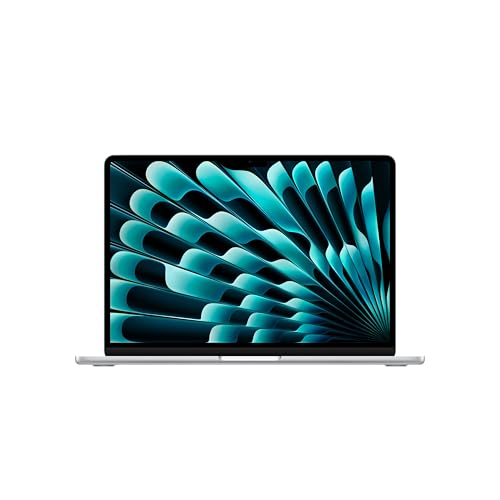

「MacBook Air M4で動画編集はきつい?」
先日、10分ほどのVlog素材(4K・60fps)をFinal Cut Proで編集していたとき、テロップとカラーグレーディングを重ねたタイムラインの書き出しに、体感でいつもの1.5倍近く時間がかかったことがありました。ファンが存在しない設計上、本体裏側を触ると確かにじんわりと熱を持っており、「あ、今スロットリングが起きているな」と分かる瞬間でした。とはいえ、書き出し自体が止まったり落ちたりすることはなく、少し待てば普通に終わる。これがMacBook Air M4で動画編集をする際の、良くも悪くもリアルな体感です。
2026年3月にM5搭載のMacBook Airが登場し、M4はすでに型落ちの立ち位置になりました。だからこそ今、「型落ちで安くなったM4は、動画編集用として今からでも狙い目なのか」という視点で、あらためて実力を検証する意味があります。
結論から言うと、MacBook Air M4は非常に優秀なマシンですが、ファンレス設計という構造上の割り切りがあるため、どんな動画編集でも万能にこなせるわけではありません。
・扱う動画の解像度は1080pか、それとも4Kか ・使用するソフトはFinal Cut Proか、Premiere Proか ・作業時間は15分の短尺か、それとも数時間に及ぶ長尺か
これらの条件によって、このマシンが「最高に軽快な相棒」になるか、「処理が遅くてイライラする原因」になるかがハッキリと分かれます。
この商品『Apple MacBook Air』を以下通販で
M5登場後の今、それでもM4を選ぶ意味はあるのか
2026年3月に発売されたM5 MacBook Airは、M4比でCPUのマルチコア性能が約19%、GPU性能が約37%向上し、ベースストレージも256GBから512GBへと倍増しました。とはいえ、冷却方式は引き続きファンレスのままで、「熱がこもれば性能が落ちる」という動画編集における本質的な弱点は変わっていません。
つまり、動画編集という観点では、M5は「同じ制約の中での底上げ」であり、根本的な構造が変わったわけではないということです。中古・型落ち市場でM4の価格がこなれてきた今、予算を抑えつつ動画編集に使いたい人にとって、M4は依然として現実的な選択肢だと言えます。逆に、AI機能や将来のOSサポート期間の長さを重視するなら、新品でM5を選ぶ理由も十分にあります。
動画編集に直結するMacBook Air M4の基本スペック
まずは、動画編集の快適さを左右する足回りのスペックから見ていきましょう。
1. M4チップのCPUとGPUパワー
前世代のM3チップと比べて、CPU性能・GPU処理能力ともに底上げされています。タイムライン上のスクロールや、ちょっとしたエフェクトの適用なら驚くほど滑らかに動いてくれます。ただし、MacBook Proのようにコア数を大幅に増やした上位チップ(ProやMax)ではないため、パワーの絶対値には上限があります。
2. ユニファイドメモリ(RAM)の選択肢
動画編集において、メモリは命です。MacBook Air M4は標準で16GB、カスタマイズで最大32GBまで搭載できます。SNS向けの軽いカット編集やテロップ入れなら16GBでも動きますが、4K動画や複数のレイヤーを重ねるなら最低でも24GB、できれば32GBを選ばないと、動作がもたついたりアプリが強制終了したりする原因になります。特にAdobe Premiere Proを使う場合は、メモリを大量に食うので余裕が必要です。
3. ストレージ容量と速度
本体のSSDは読み書きともに高速ですが、M4世代のベースモデルは256GBからです(後継のM5では512GBがベースになっています)。動画素材は想像以上のスピードで容量を圧迫するため、本体ストレージは最低512GB、理想は1TB以上を推奨します。コストを抑えるために、後述する外付けSSDを組み合わせるのも賢い選択です。
4. ファンレス設計という最大の分岐点
静音性という面では最高のファンレスですが、動画編集のような高負荷作業が続くと、本体内部に熱がこもります。Macはパーツを守るために自動で性能を落とす**「サーマルスロットリング」**を起こすため、長時間のレンダリングなどでは目に見えて処理が遅くなることがあります。冒頭で触れた体感の遅さは、まさにこの現象です。
実際の編集ソフトで見る実力と快適さ
数字の話はこのくらいにして、実際に編集ソフトを動かしたときにどうなるのか、具体的なパフォーマンスを見ていきます。
Final Cut Proでの挙動
Apple純正ソフトであるFinal Cut Proは、M4チップへの最適化が凄まじいです。4K動画のカット編集や簡単なカラーグレーディングなら、ファンレスであることを忘れるほどサクサク動きます。冒頭の体験のように、長尺・高負荷なタイムラインを書き出す場面でだけ、じわりと発熱の影響を感じる程度です。M4のNeural Engineのおかげで、AIを使ったオブジェクトトラッキングや自動字幕起こしも一瞬で終わるのが気持ちいいポイントです。
Adobe Premiere Proでの挙動
一方で、クリエイターに人気のPremiere Proをメインに使う場合は少し慎重になる必要があります。Appleシリコンへの対応は進んでいるものの、Final Cut Proほどの最適化ではないため、After Effectsと連携させたり重いプラグインを挿入したりすると、途端に動作が重くなる傾向があります。メモリ不足と発熱によるスローダウンが起きやすいため、Premiere ProやAfter Effectsをゴリゴリ使いたいならMacBook Proを選んだ方が無難です。
4K動画編集と書き出し時間の現実
4K動画の編集自体は、YouTube向けの10分程度の動画であれば大きなストレスなくこなせます。ハードウェアエンコードに対応しているため、Final Cut Proでの書き出し速度も十分に高速です。 しかし、テロップを何枚も重ねたり、複雑なエフェクトをマルチカム編集で適用したりすると話は別です。長時間のレンダリングではサーマルスロットリングが発生しやすくなり、書き出しを待つ時間がじわじわと伸びていきます。
MacBook Air M4とMacBook Proの決定的な違い
「Airのメモリを盛るか、おとなしくProを買うべきか」と迷う方のために、動画編集の効率に直結するポイントを比較しました。
| 比較項目 | MacBook Air M4 | MacBook Pro M4 / Pro / Max |
|---|---|---|
| 冷却システム | ファンレス(無音だが熱がこもりやすい) | 冷却ファン搭載(高負荷でも安定維持) |
| 最大メモリ容量 | 最大32GB | 最大128GB(M4 Proモデル等) |
| チップの選択肢 | 標準M4のみ(10コアCPU / 8コアGPU) | M4 Pro / M4 Maxなど上位チップあり |
| ディスプレイ | Liquid Retina(十分綺麗) | Liquid Retina XDR(高輝度・正確な色表現) |
やはり一番の差は**「冷却ファンの有無」**です。短い動画をテンポよく作るならAirの軽快さが活きますが、1本が30分を超える長尺動画や、クライアントワークで一分一秒を争う書き出し速度を求めるなら、ファンを回して常に全力疾走できるMacBook Proの安定感には敵いません。
MacBook Air M4で動画編集を快適にするための工夫
もしAirを選んで動画編集をするのであれば、ハードウェアの限界をカバーするためにいくつかのテクニックや周辺機器を取り入れるのがおすすめです。
1. 外部ストレージの徹底活用
本体のストレージをAppleのオプションで増設すると割高になります。そのため、作業用データや過去の素材は高速な外付けSSDに逃がすのが鉄則です。 選ぶ際は、データの読み書きストレスを減らすために転送速度が最低でも1000MB/s以上のもの、接続方式がThunderboltやUSB 4に対応しているものを選びましょう。
2. 熱対策を怠らない
ファンレスのAirで打撃を受けるのは熱です。夏場はエアコンの効いた涼しい部屋で作業するのはもちろん、アルミ製のノートPCスタンドを使って底面に隙間を作り、放熱を助けてあげるだけでもサーマルスロットリングの発生をある程度抑えられます。私自身、スタンドに乗せるようにしてから、体感で書き出しが息切れするタイミングが少し遅くなった感覚があります。
3. 編集ソフト側の設定を見直す
ソフトの負荷を下げる工夫も効果的です。
- Final Cut Pro:作業中の「バックグラウンドレンダリング」をオフにして、編集中の余計な負荷を削る。
- Premiere Pro:解像度を下げた代理ファイルで編集を行う「プロキシ編集」を活用し、最後の書き出し時だけ元の4K品質に戻す。
また、書き出し作業を行うときはバッテリー駆動ではなく、必ず電源アダプタに接続して電力供給を安定させることもパフォーマンス維持の基本です。
外部ストレージを上手に選んでコストを抑える
動画編集を始めると、あっという間に何百GBものデータが溜まっていきます。本体価格を抑えつつ、快適な編集環境を構築するためのストレージの使い分けをご紹介します。
- 外付けSSD:データの転送速度が圧倒的に速いため、動画素材をここに置いたまま直接タイムラインに並べて編集する「作業用ディスク」に最適です。
- 外付けHDD:転送速度は遅いため編集作業には向きませんが、容量単価が安いため、完成した動画のバックアップや、当分使わない素材の「保管庫(アーカイブ)」として大活躍します。
この商品『外付けSSD』を以下通販で
この商品『外付けHDD』を以下通販で
結論:あなたが選ぶべきモデルはどちらか
最終的に、MacBook Air M4がおすすめな人と、MacBook Proを選ぶべき人の基準を明確にまとめました。
MacBook Air M4が向いている人
- Instagramのリール、TikTok、YouTube Shortsなどの短尺動画がメインの方
- 凝ったエフェクトは使わず、カット、テロップ、BGMといった基本編集が中心の方
- 編集ソフトにFinal Cut Proを使う予定の方
- M5登場で価格がこなれてきた今、予算を抑えて動画編集環境を整えたい方
- カフェや出先への持ち運びやすさ、バッテリーの持ちを最優先したい方
MacBook Proが向いている人
- YouTubeの本格的な企画動画や、4Kでの長尺動画を日常的に編集する方
- 業界標準のAdobe Premiere ProやDaVinci Resolveをフル活用したい方
- 複数のアプリ(PhotoshopやAfter Effectsなど)を同時に立ち上げて作業する方
- クライアントワークなど、長時間の高負荷作業でも絶対に処理を落としたくない方
MacBook Air M4は、ライト〜ミドルクラスの動画編集であれば十分すぎるほどのポテンシャルを持っています。M5という新しい選択肢が登場した今だからこそ、型落ちとなったM4のコストパフォーマンスは以前より魅力的になっているとも言えます。「たまに動画も作りたいけれど、普段は普段使いや仕事用の軽快なノートPCとして使いたい」という方にとって、これほどバランスの良い選択肢はありません。自分の編集スタイルや目的、そして予算を見極めて、後悔のない1台を選んでみてください。
この商品『Apple MacBook Air』を以下通販で