
公開済みのiOSアプリをアップデートする方法:XcodeのアーカイブからApp Store Connect審査提出までの全手順
一度App Storeに公開したiOSアプリをアップデートする作業は、久しぶりに行うと手順を忘れがちになります。この記事では、XcodeでのアーカイブからApp Store Connectでの審査提出まで、迷わずスムーズに進めるための全工程を整理しました。
多くの画像を交えて解説しているため長くなりますが、手順通りに一つずつ進めていけば、確実にアップデート審査へ提出できます。
前提条件
- すでにXcodeでアップデートのためのコードや機能修正が完了していること
- 記事内の画面構成や仕様は執筆時点(2024年3月)の情報に基づいています。App Store Connectのアップデートにより、将来的に登録ページのUIが変更される可能性がある点をご了承ください。
1. App Store Connectで新バージョンの枠組みを準備する
まずは、今回アップデートするアプリの新しいバージョン情報を受け取るためのページをApp Store Connect側に作成します。
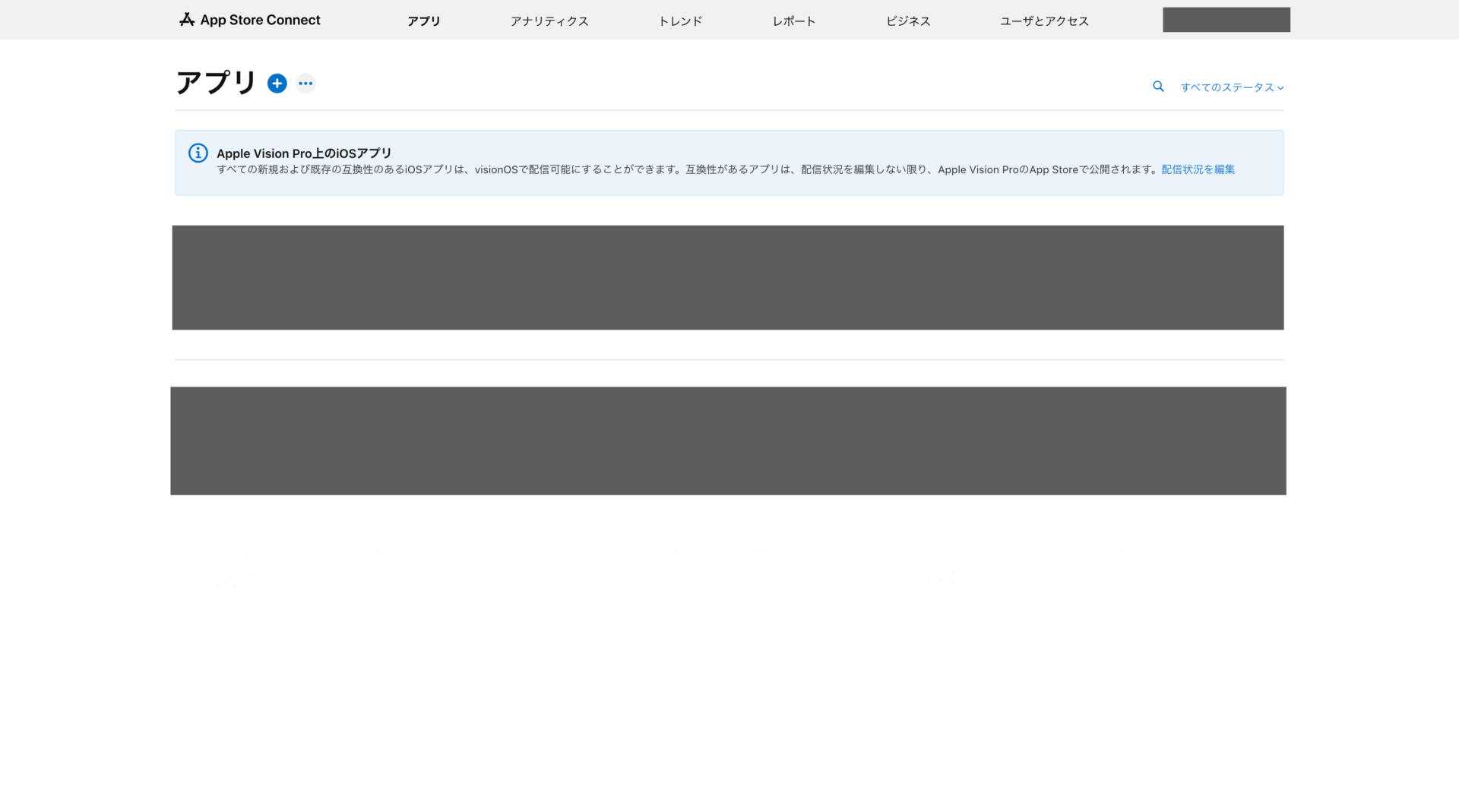
手順1:App Store Connectから該当のアプリを選択
App Store Connectにログインし、マイアプリの中から今回アップデートを行う対象のアプリを選択します。
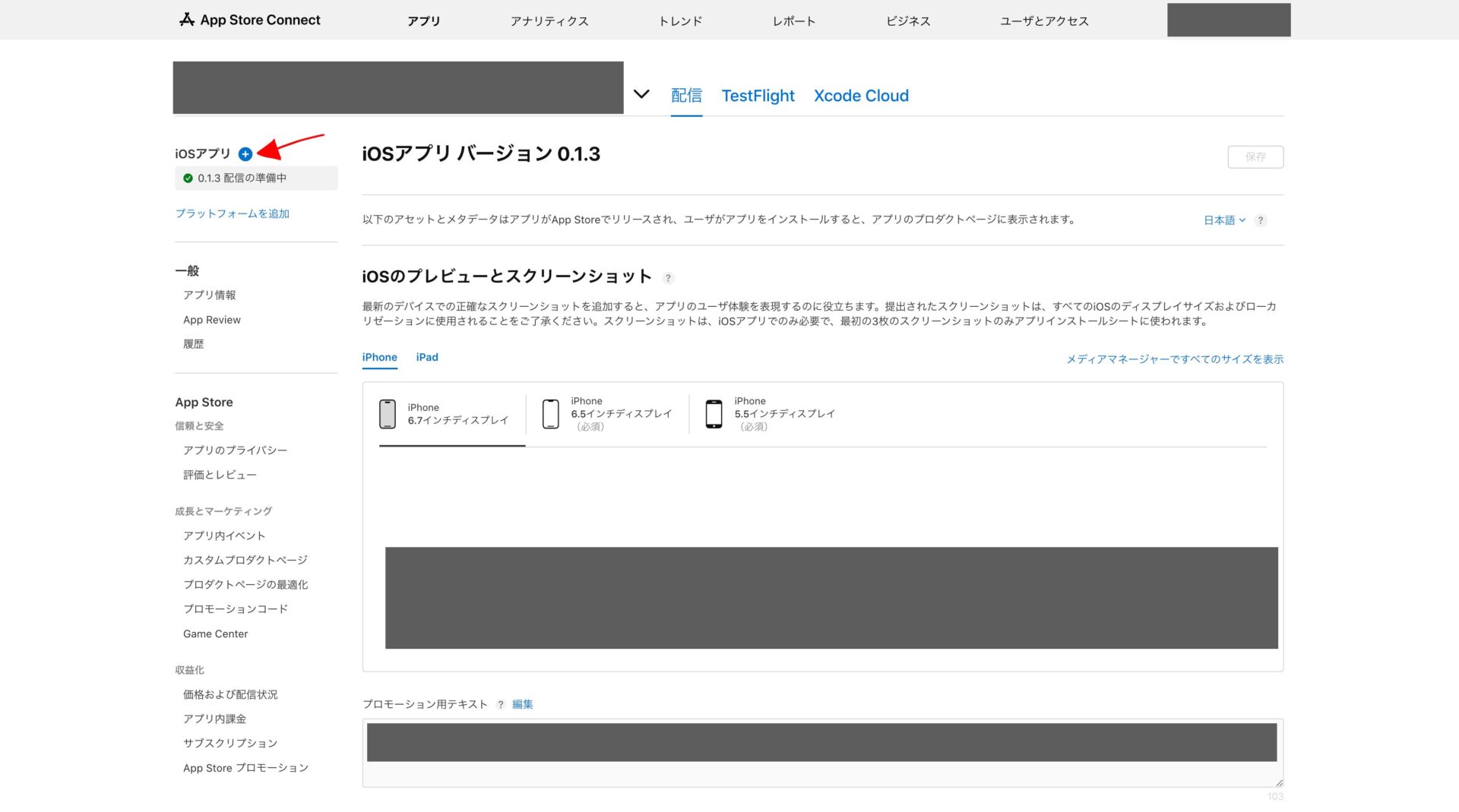
手順2:次のバージョンの追加
左メニューの「iOSアプリ」の横などにあるプラスボタン(+)を選択します。
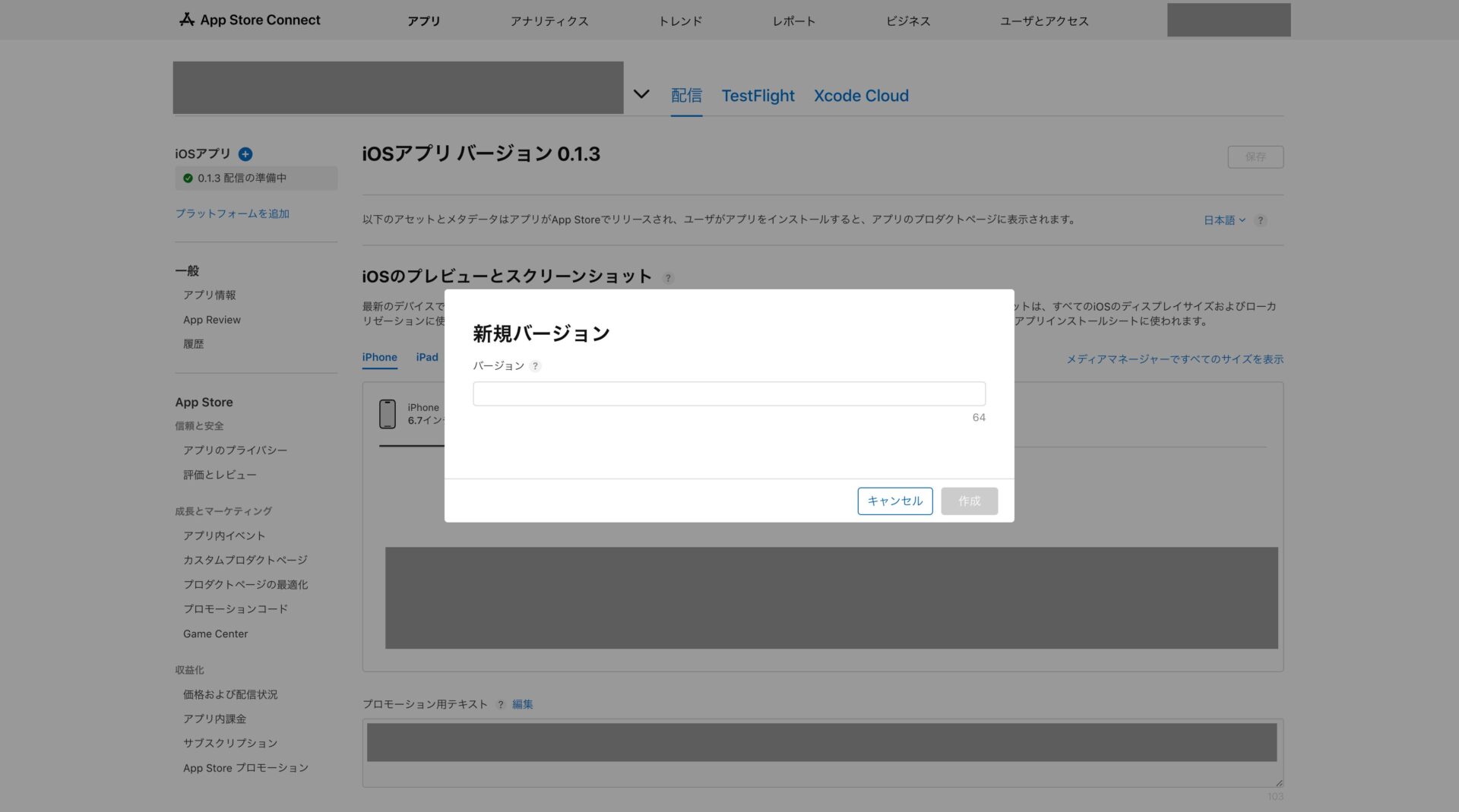
手順3:次のバージョンを登録
新しくリリースするアップデートのバージョンを入力し、「作成」ボタンをクリックします(例:0.1.2)。
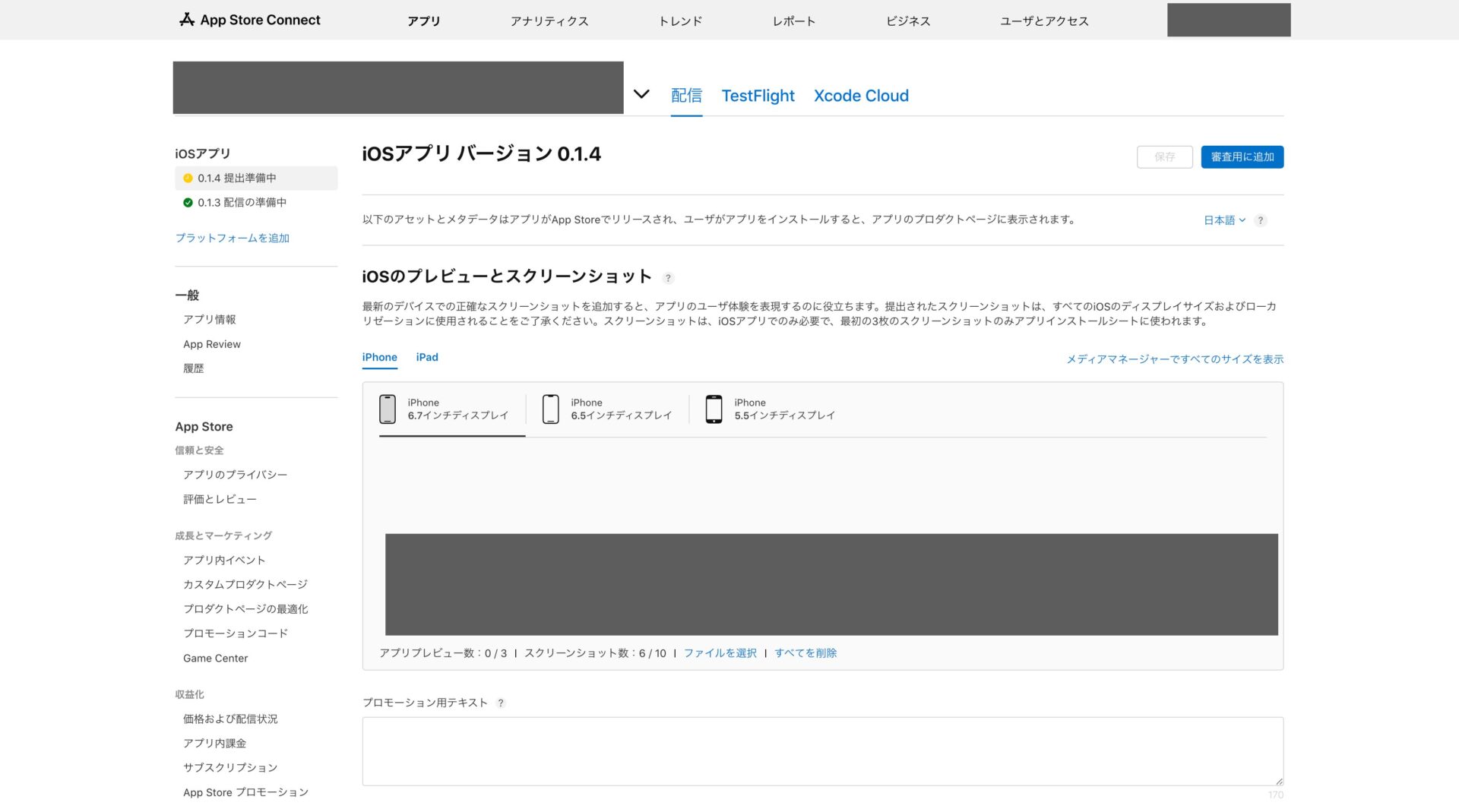
手順4:新バージョンのページ確認
作成が成功すると、新バージョン用の詳細入力ページが以下のように表示されます。
手順5:「プロモーション用テキスト」と「このバージョンの最新情報」を入力
ユーザーに向けて表示されるアップデート内容などを記述していきます。
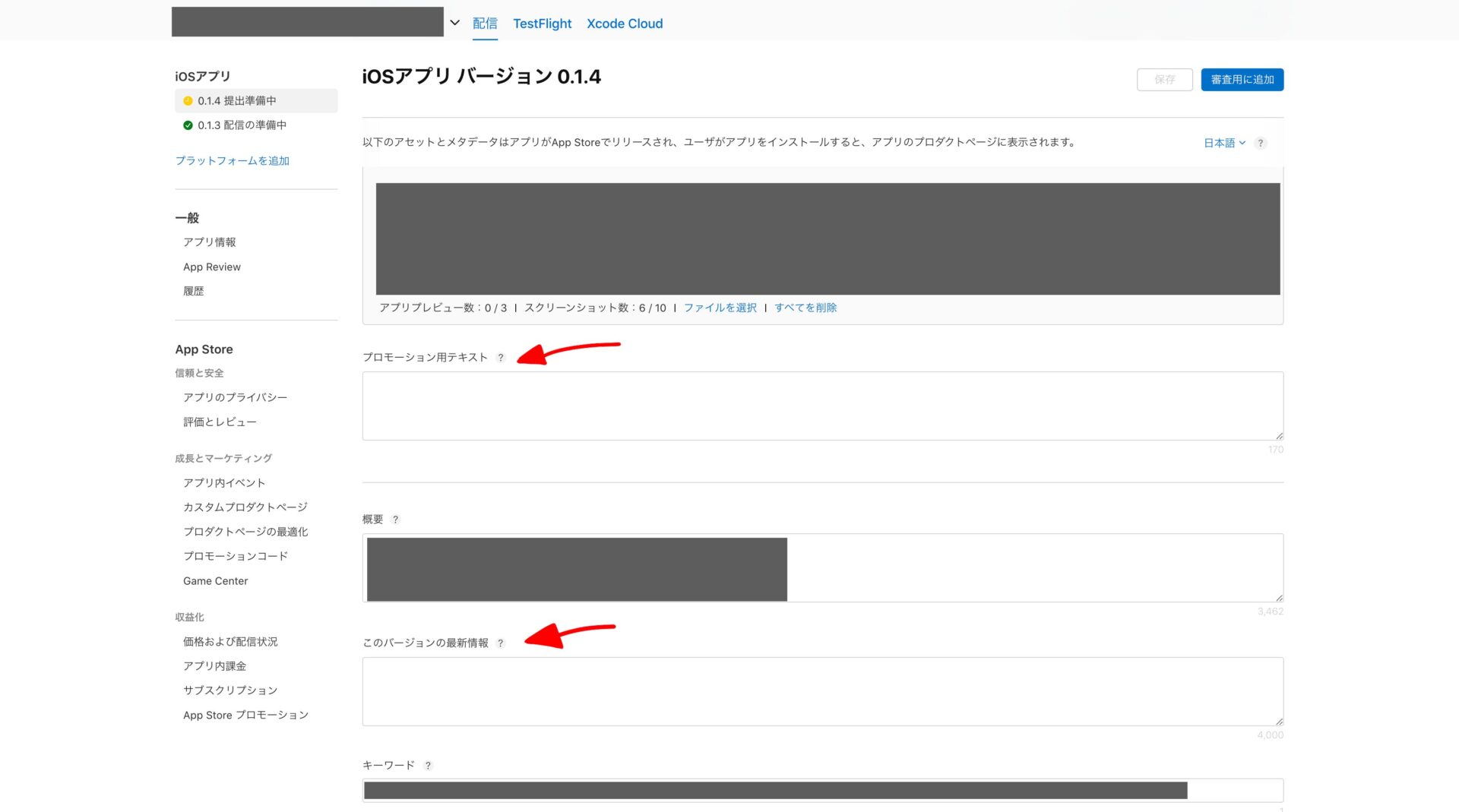
- プロモーション用テキスト:アプリの機能を一時的にアピールしたい場合に入力します(不要な場合は空欄のままで構いません)。
- このバージョンの最新情報:今回のアップデートで修正したバグや追加した新機能の内容など、ユーザーに伝える変更点を記述します。
手順6:情報の保存
ここまでの入力が完了したら、画面右上にある 保存ボタン をクリックして内容を確定させます。
2. Xcodeからアプリのビルドデータをアップロードする
次に、Xcodeを使って新しいバージョンのプログラムをアーカイブし、App Store Connectへアップロードする作業に移ります。
手順1:アプリのVersionを更新
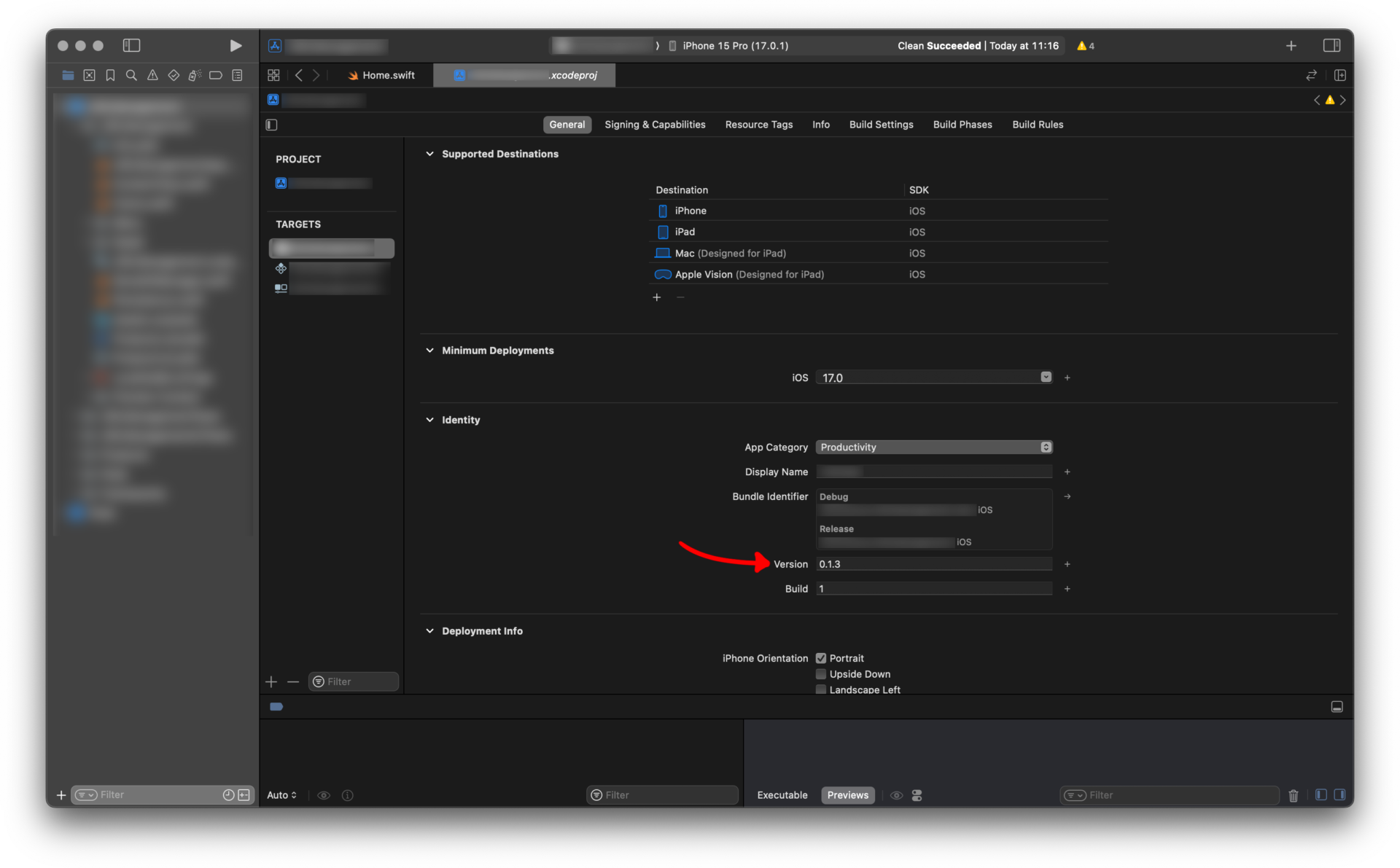
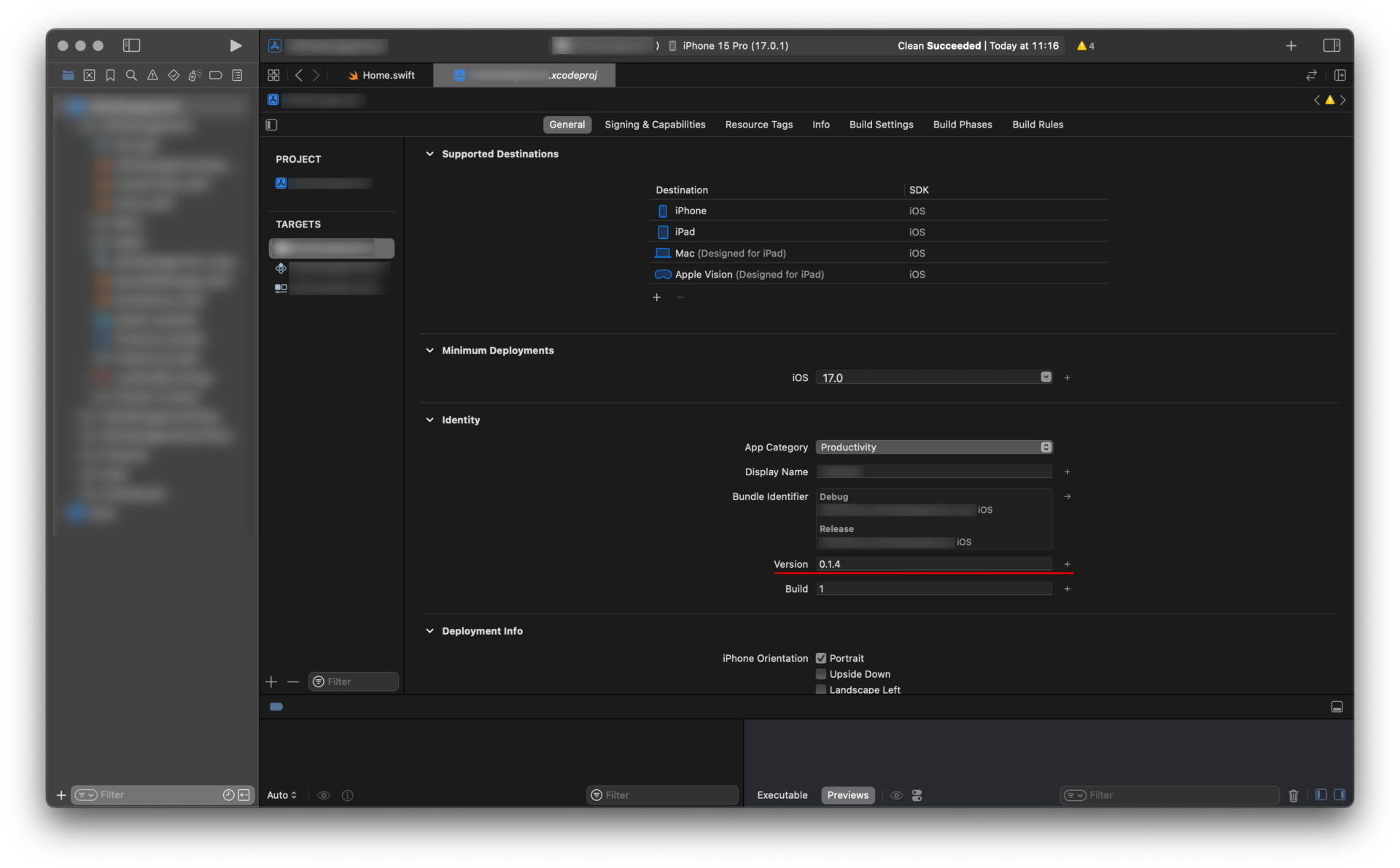
Xcodeで対象のプロジェクトを開き、TargetのGeneralタブ内にある Version を先ほどApp Store Connectで設定した値(例:0.1.2)と一致するように更新します。
手順2:Simulatorのターゲットを変更
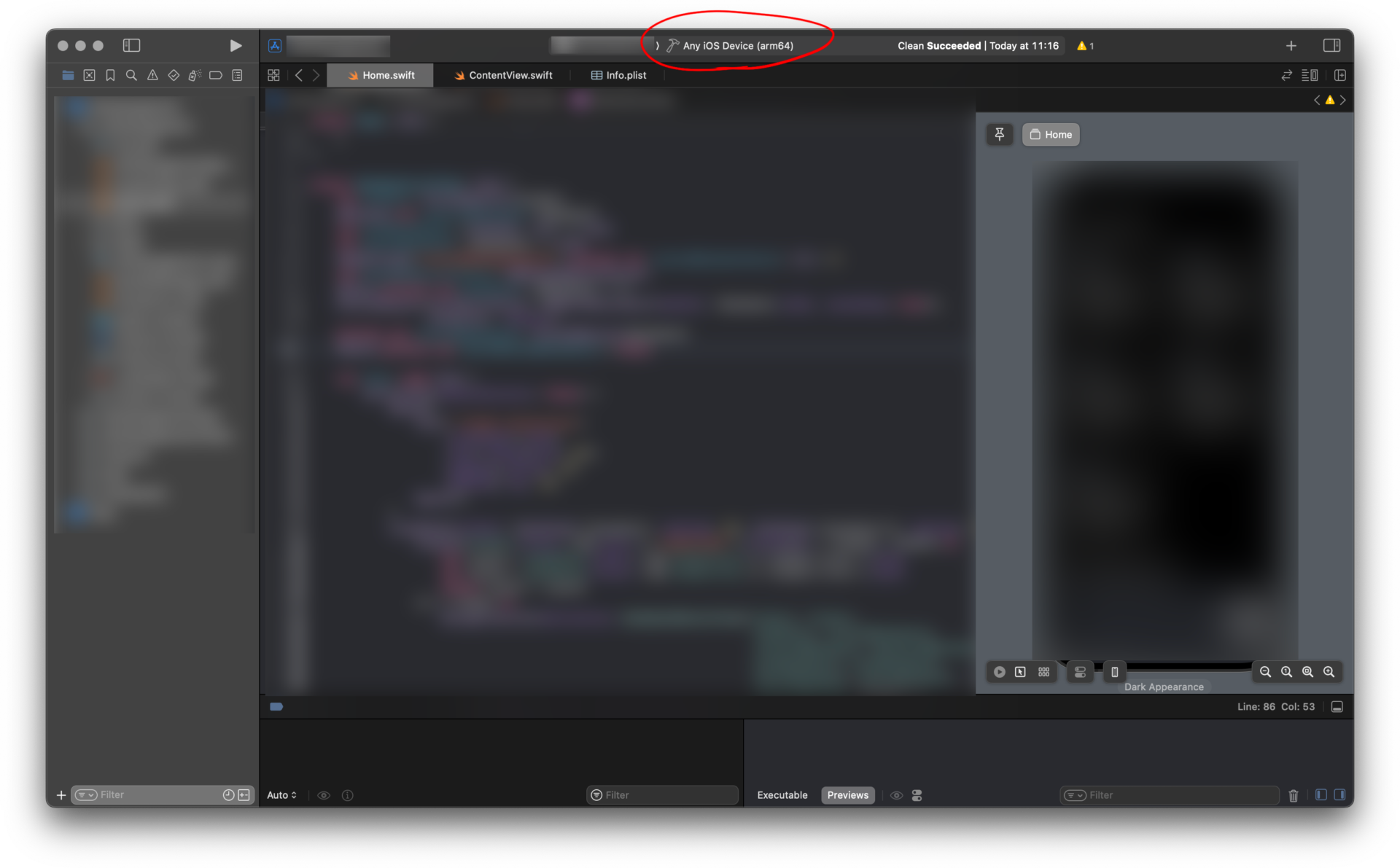
画面上部のスキーム設定で、ビルドのターゲットを「 Any iOS Device 」に変更します。実機やシミュレータが選択されたままだとアーカイブが実行できません。
手順3:メニューバーのProductからArchiveを選択
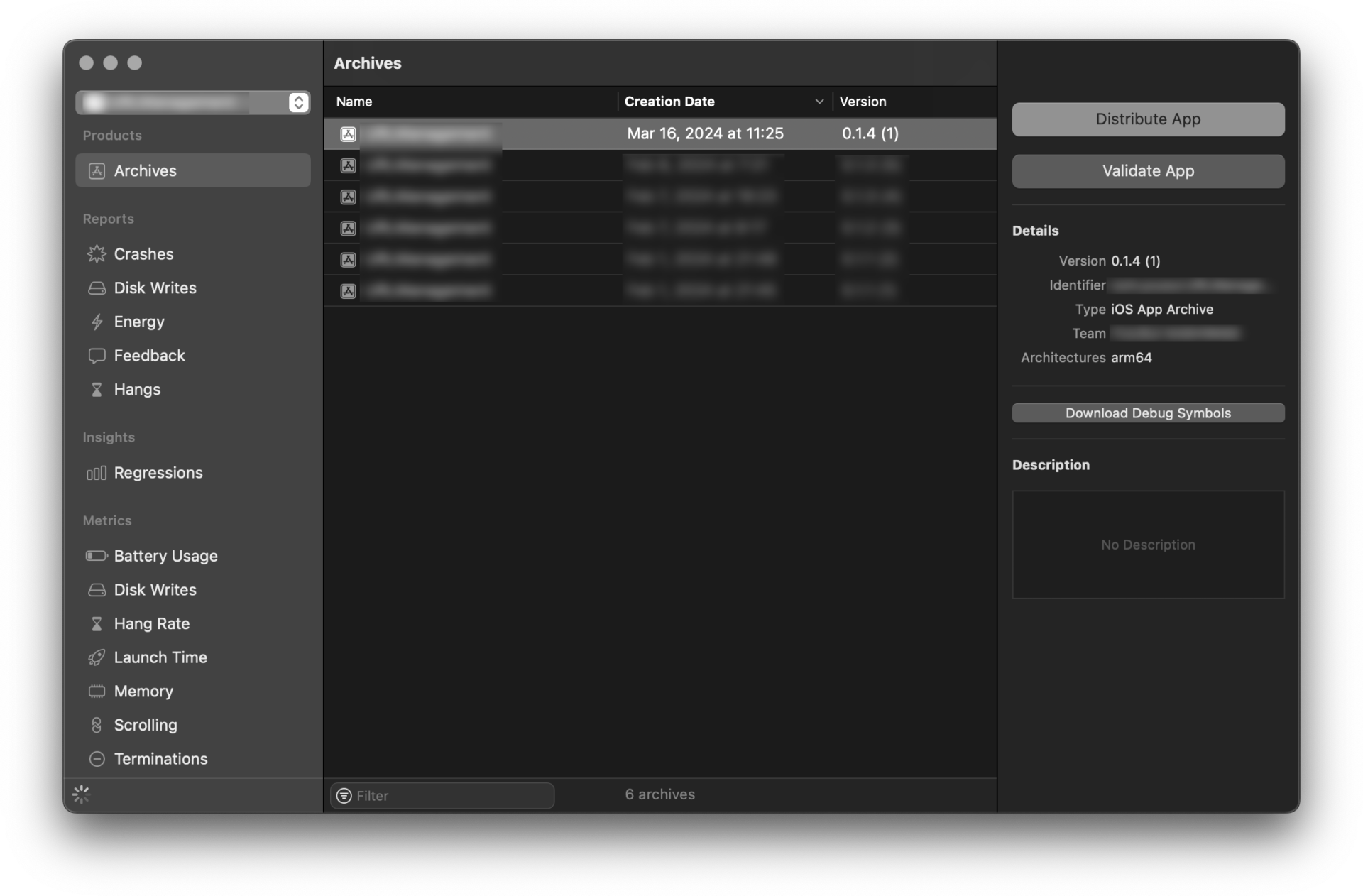
画面上部のメニューバーから「Product」を開き、「 Archive 」を選択します。ビルド処理が始まり、しばらく待つと(プロジェクトの規模により10秒〜5分ほど)オーガナイザウィンドウが表示されます。
手順4:Distribute Appを選択
対象のバージョンが間違いないことを確認し、ウィンドウ右側にある「 Distribute App 」ボタンを選択します。
手順5:App Store Connectへの配信を選択
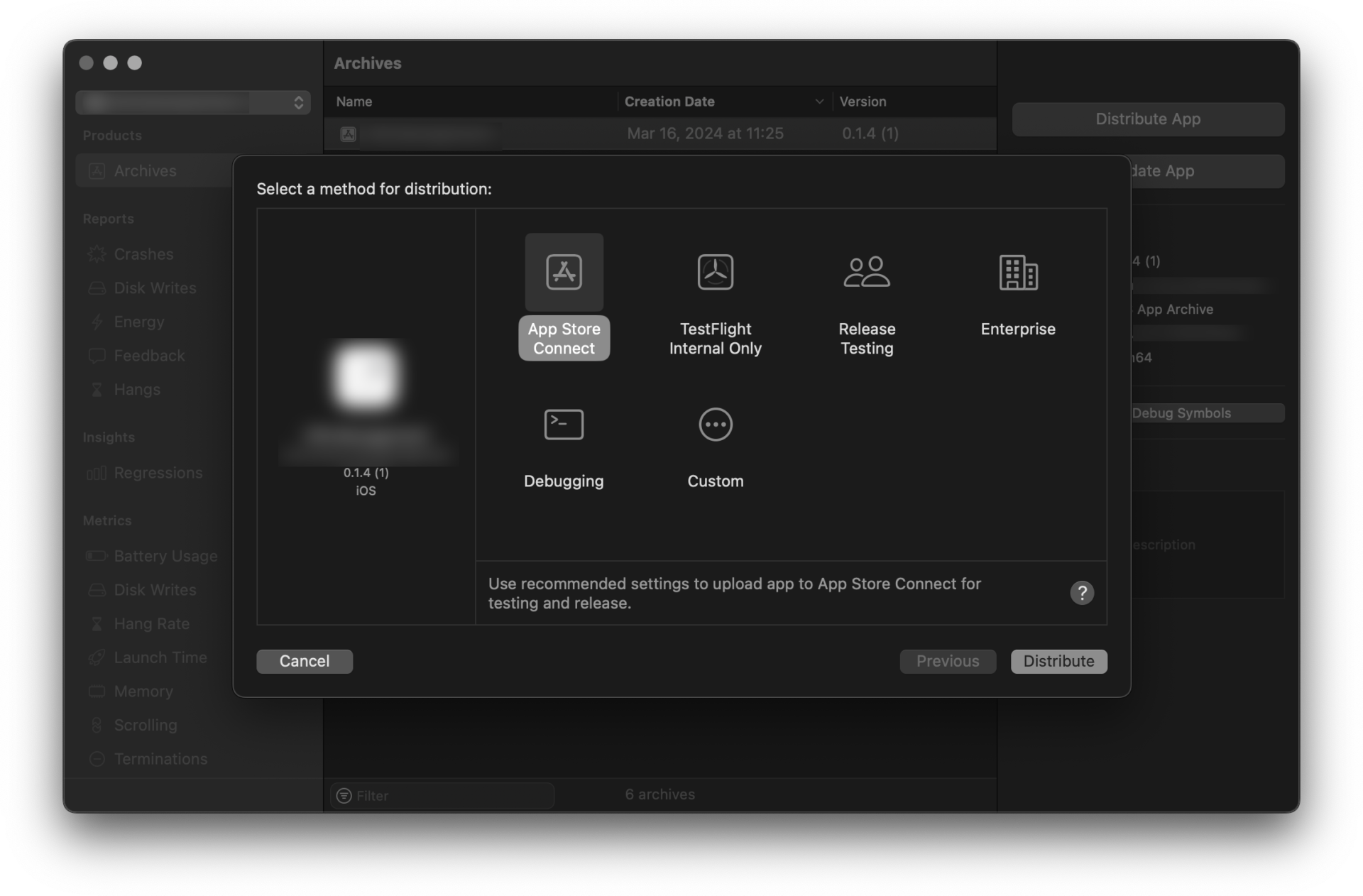
配信方法の選択画面で「 App Store Connect 」を選択し、そのまま「Distribute」の手順を進めます。
手順6:アップロード処理の実行
データの検証とアップロードが開始されます。
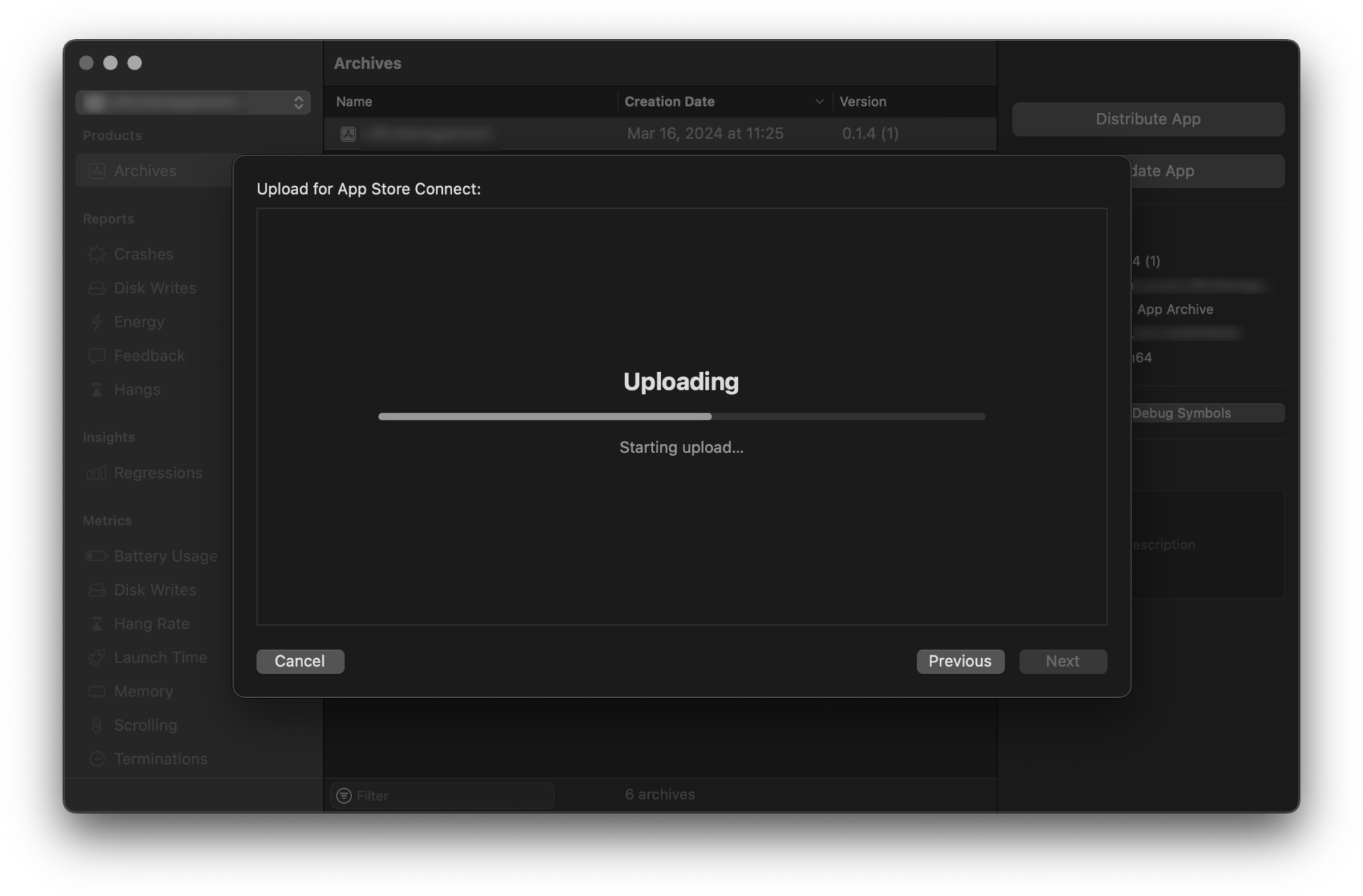
コードや設定に不備がある場合はここでエラーが発生します。その際は表示されたエラー内容の指示に従ってコードや署名(Signing)を修正し、再度アーカイブからやり直してください。
手順7:アップロード完了の確認
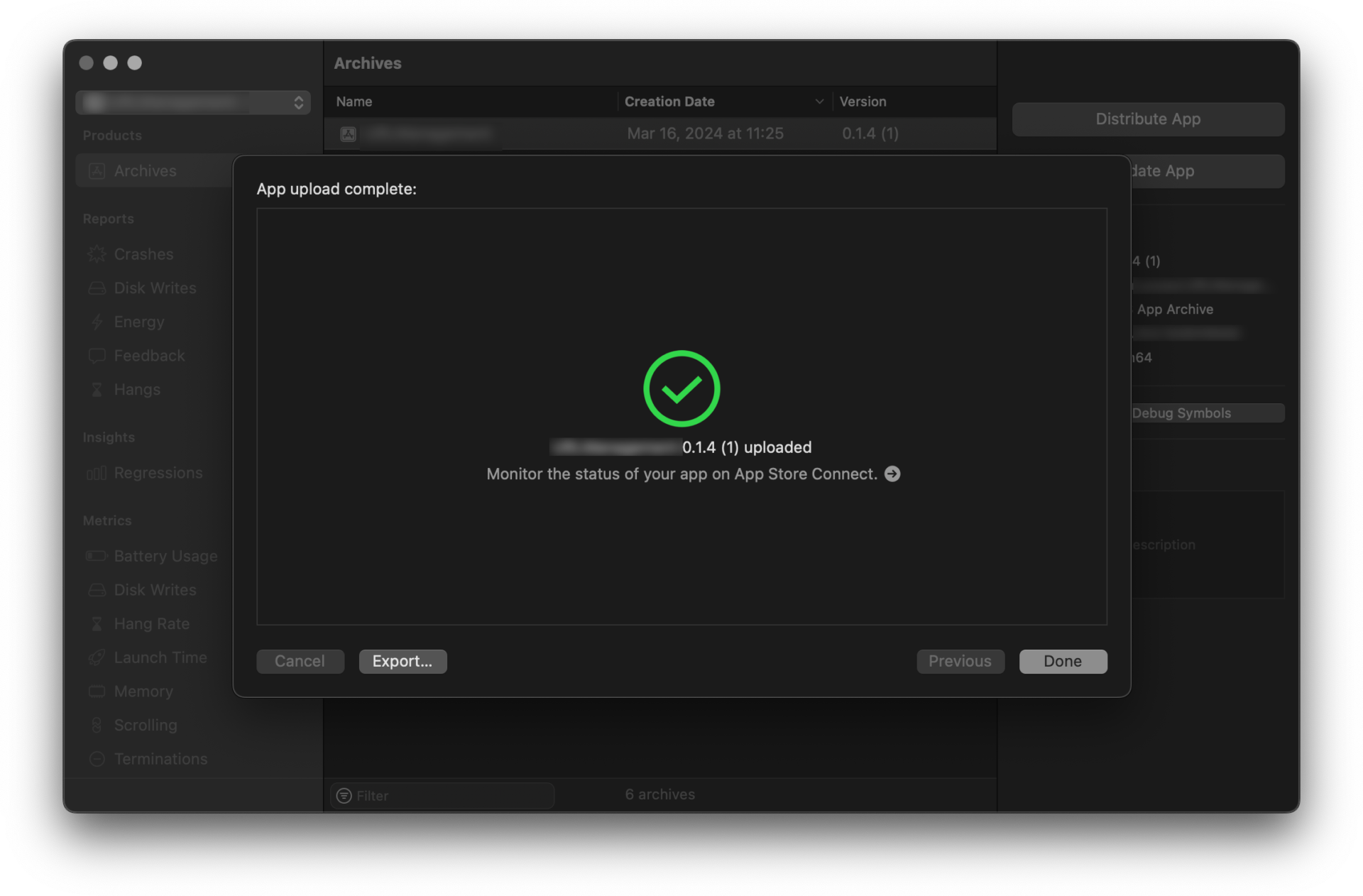
無事に送信が成功すると、完了画面が表示されます。
手順8:処理完了メールの確認
アップロード完了から数分後、Appleから「App Store Connect: Version 〇〇 (〇) for 〇〇 has completed processing.」という件名のメールが届きます。これが届くと、App Store Connect側でビルドデータが選択可能な状態になります。
3. App Store Connectでビルドを追加して審査に提出する
最後に、アップロードしたビルドデータを新バージョンのページに紐付け、Appleの審査へ提出します。
手順1:ビルドの追加
App Store Connectの新バージョン詳細ページを下部へスクロールし、「ビルド」セクションにある青色の「 ビルドの追加 」ボタンを選択します。
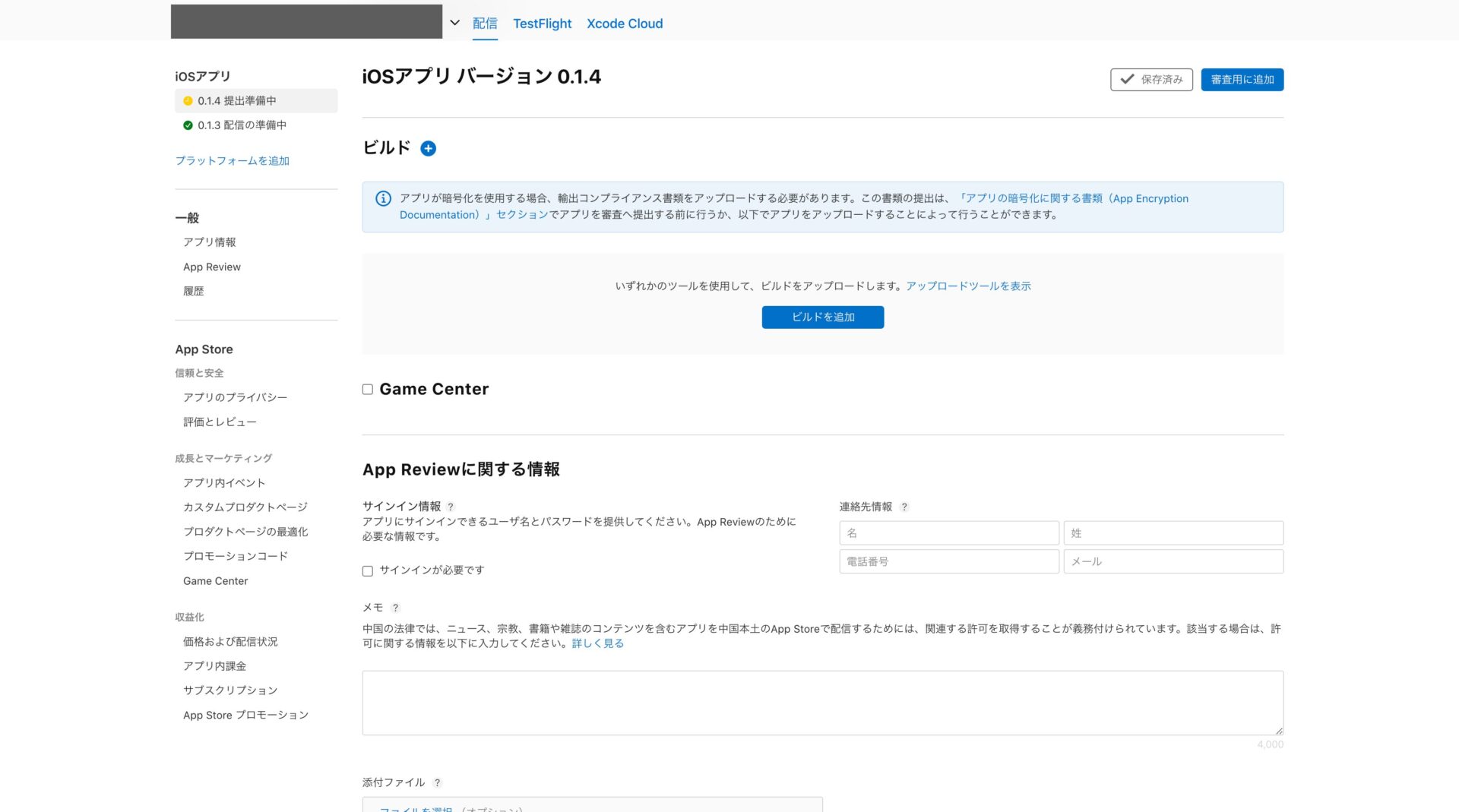
先ほどXcodeからアップロードしたビルドデータがリストに表示されているので、対象のものを選択して完了を押します。
手順2:輸出コンプライアンス情報の管理を登録
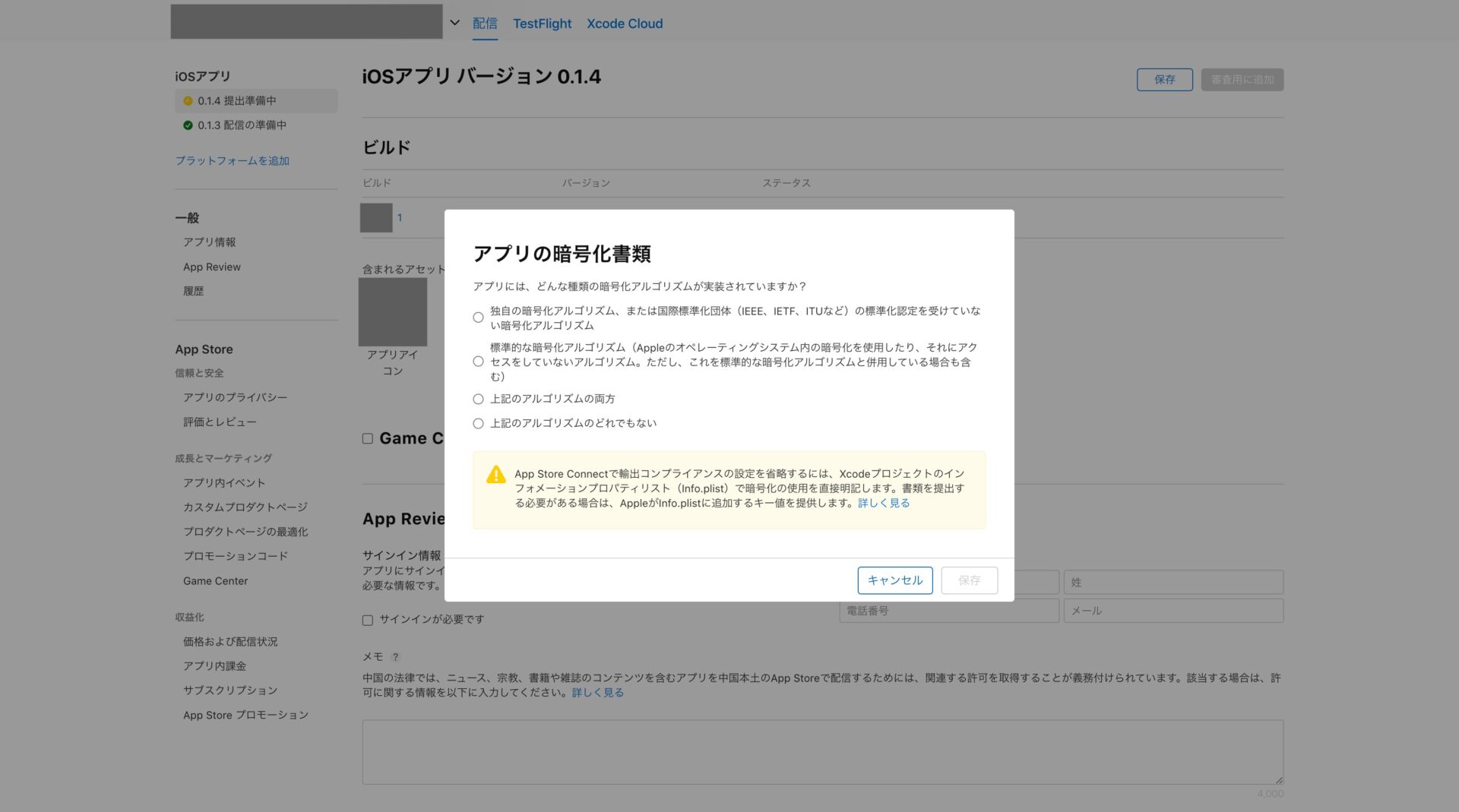
ビルドを追加した際、アプリの横に「 コンプライアンスがありません 」と警告マークが表示される場合は、隣にある「 管理 」リンクをクリックします。
ダイアログが表示されるので、暗号通信などの該当がない場合は「 上記のアルゴリズムのどちらでもない 」を選択して保存します。
手順3:審査用に追加して提出
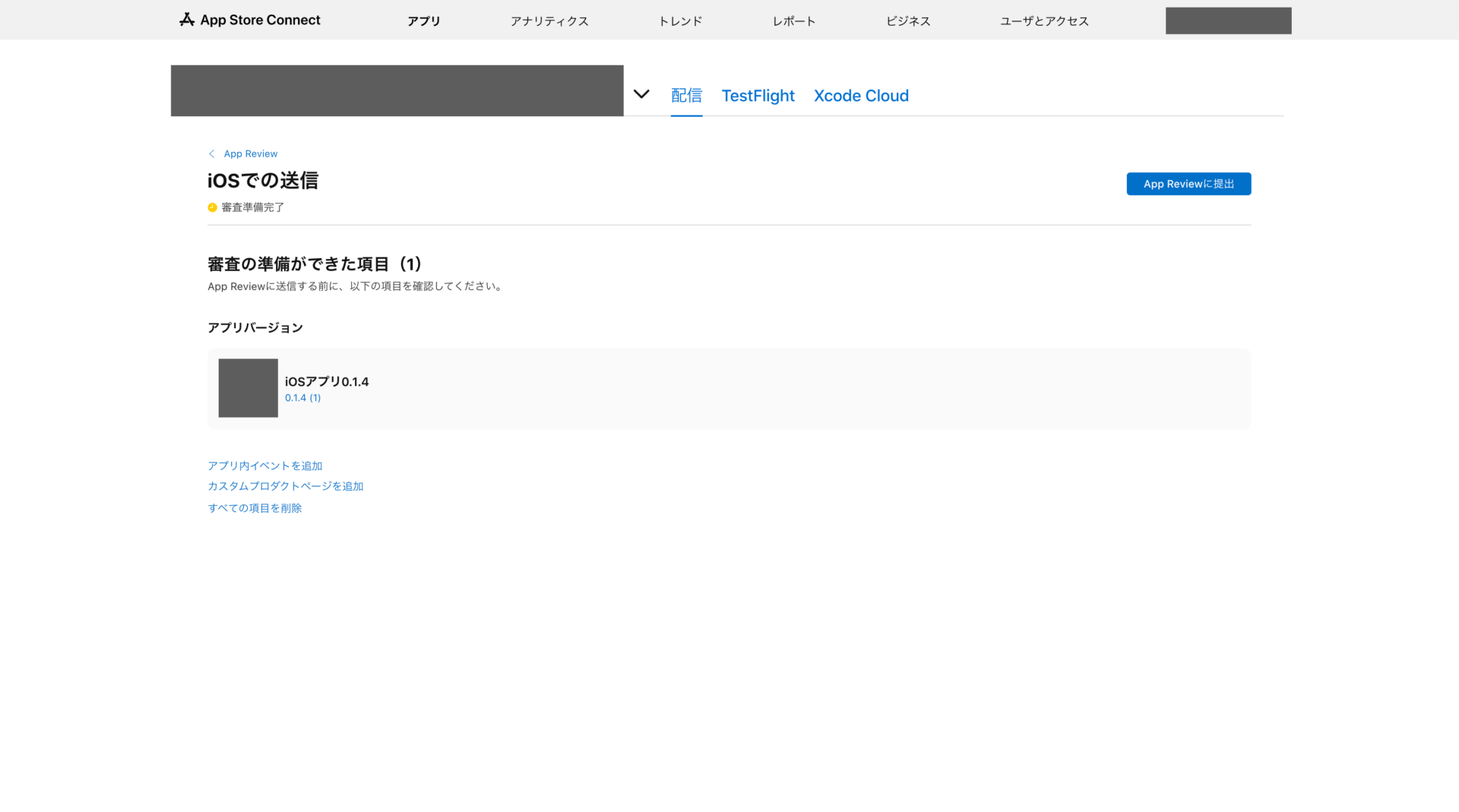
すべての入力内容とビルドの設定に漏れがないか再確認し、画面右上にある「 審査用に追加 」を選択して確認画面へ進みます。
そのまま確認画面で「 AppReviewに提出 」をクリックすれば、Appleによる審査が開始されます。
手順4:ステータス通知メールの確認
提出後、数分以内に「The status of your (iOS) app, Sample App, is now “Ready For Review”」(審査待ち)という通知メールが届きます。 その後、通常であれば数時間から数日以内に「Congratulations! Your submission was accepted for distribution.」(承認)というメールが届き、App Storeへの反映準備が整います。
4. App Storeでアップデートの反映を確認する
審査を通過し、リリースが完了した後は、実際に自分のiOS端末からApp Storeを開いてアプリの個別ページ、あるいはアップデートタブを確認してください。新しく設定したバージョンと「最新情報」が正しく反映され、アップデートボタンが押せるようになっていれば、すべての更新作業は無事完了です。