
App Store Connectへのアプリ登録からXcodeでのアップロード・審査提出までの完全マニュアル
一生懸命開発したiOSアプリをいざ世に出そうとしたとき、最初の壁となるのが公開手続きです。この記事では、 自作アプリをApp Store Connectに登録して無事に公開するまでの全手順 を詳しく解説していきます。
多数の画像を交えながら一つひとつのステップを追っていきますので、最後まで一緒に進めてアプリのリリースを達成しましょう。
作業を始める前の確認事項
作業をスムーズに進めるために、以下の前提条件と事前準備をチェックしておいてください。
前提条件
- Apple Developer Programへの登録がすでに完了していること。
- 本記事は2024年2月末時点の情報を基に作成しています。App Store Connectは頻繁にUIがアップデートされるため、お手元の画面と多少異なる場合がある点にご注意ください。
事前に準備しておくべきもの
- App Storeに掲載するアプリのプレビュー画像
- プライバシーポリシーを記載したWebサイトのURL
画像やプライバシーポリシーの準備に迷っている方は、以下の記事も合わせて参考にしてください。
1. アプリの識別子(App ID)を発行する
まずはApple Developerサイトにて、登録するアプリの身分証明書とも言える 識別子(App ID) を発行します。
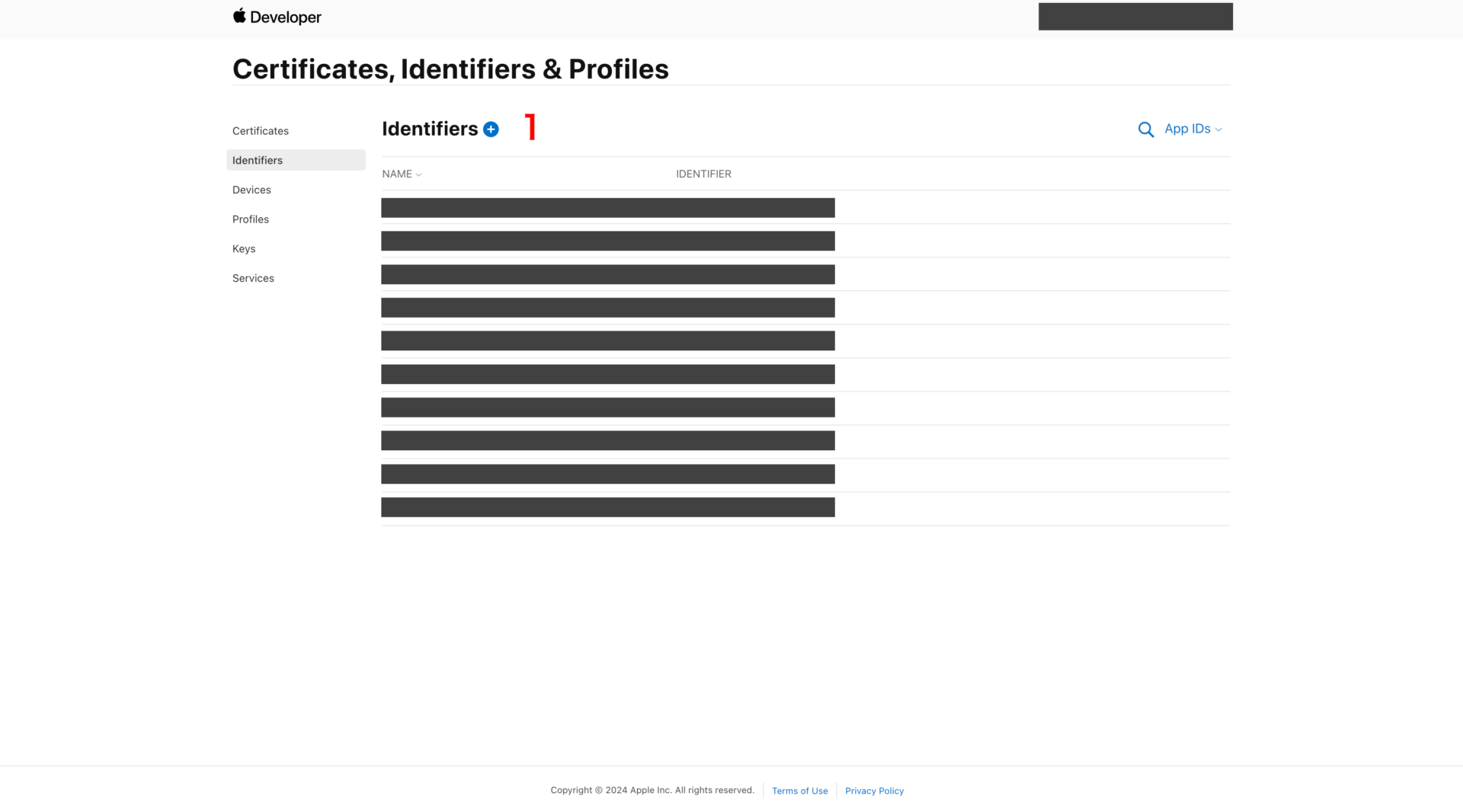
手順1. Identifiersの画面へアクセス
Apple Developerのアカウントにログインし、「Identifiers」の登録ページを開きます。 次に、画面上部にある「Identifiers」の隣の プラスボタン をクリックしてください。
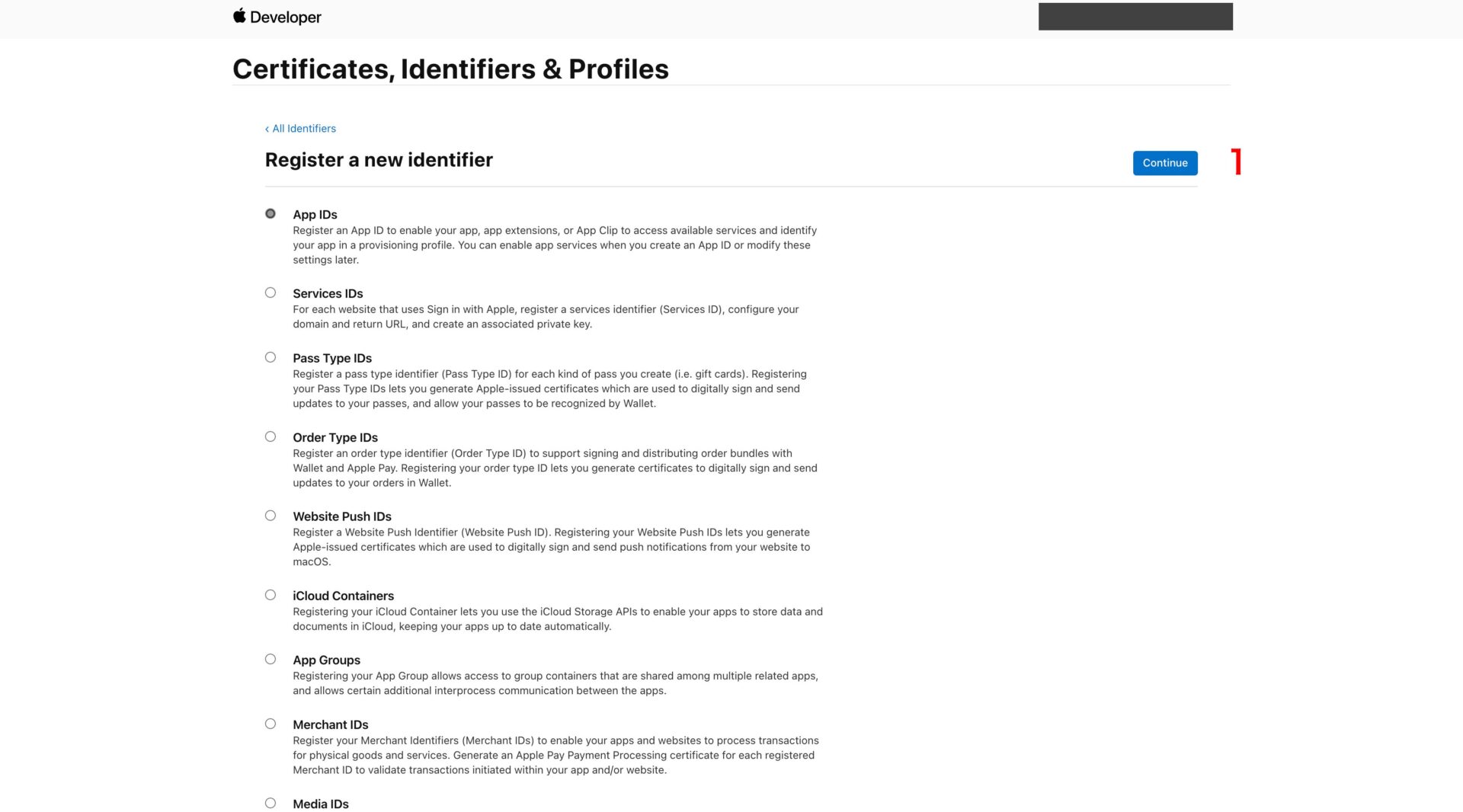
手順2. Identifiersの種類を選択
ここでは登録する識別子の種類を選びます。 そのまま 「App IDs」 を選択して、画面右上の「Continue」をクリックします。
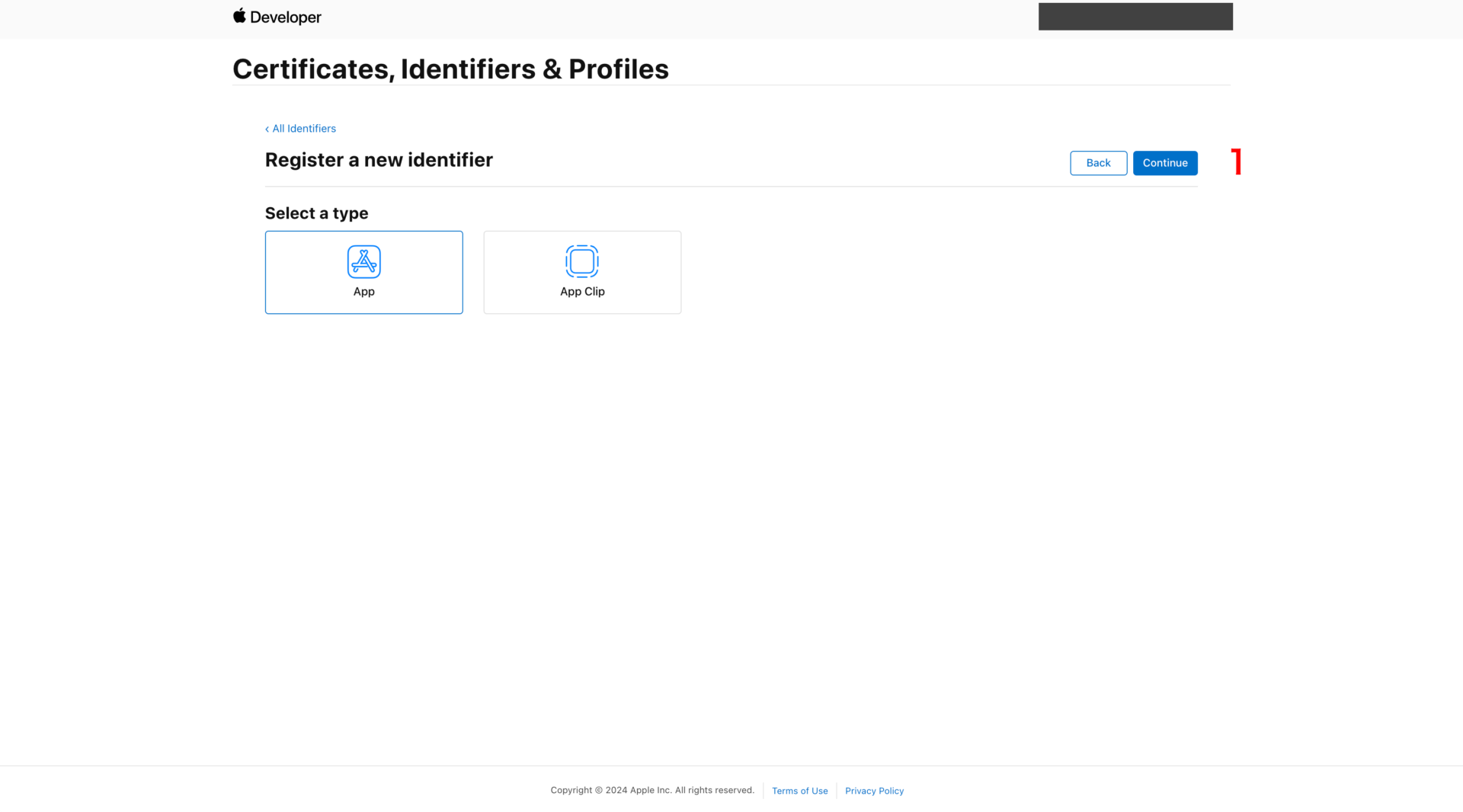
手順3. Identifiersのタイプを選択
続いて、登録するタイプを選択します。 ここもそのまま 「App」 を選択して「Continue」をクリックしてください。
手順4. App IDの詳細を登録
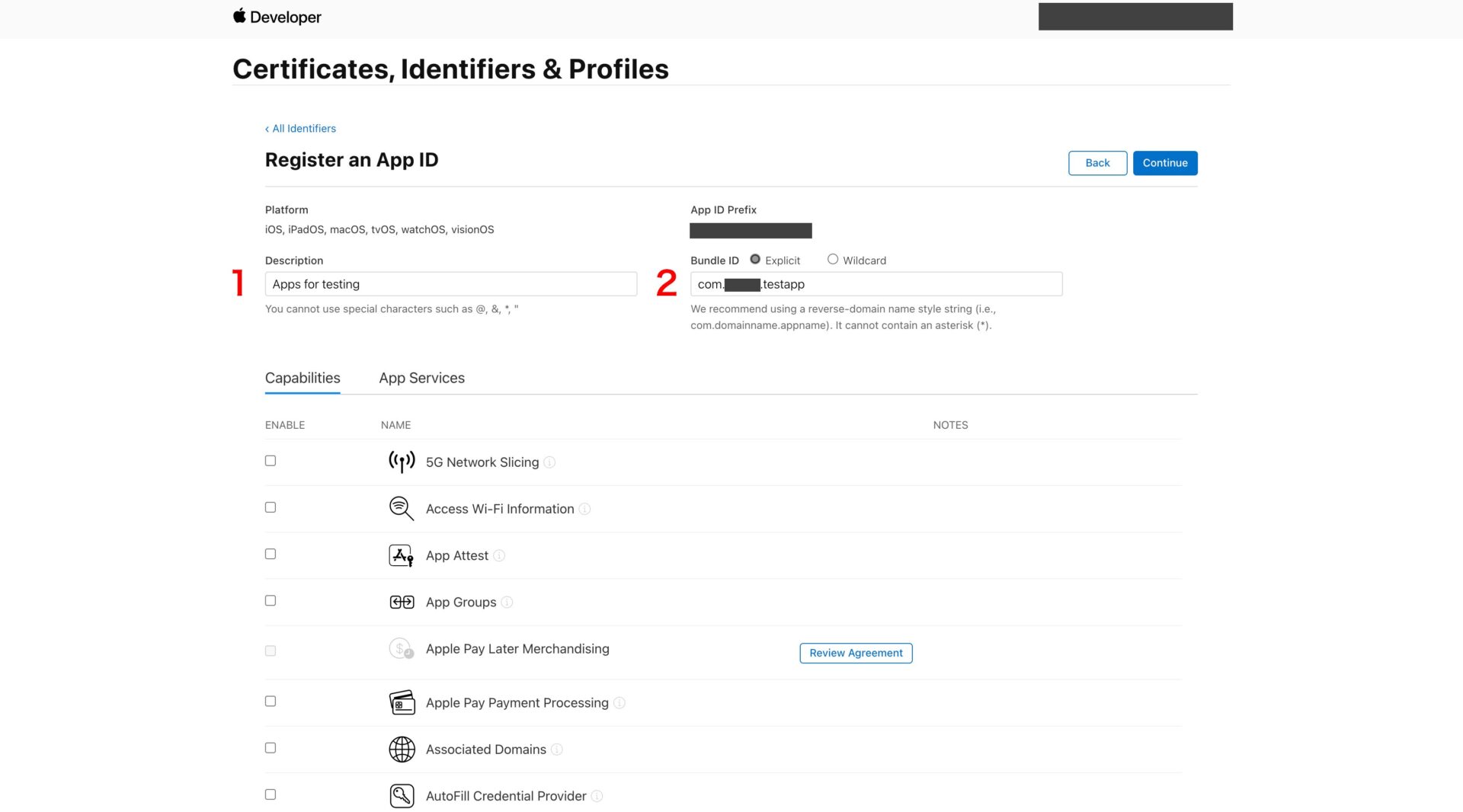
いよいよアプリ固有の情報を入力していきます。 ここでは 「Description」 と 「Bundle ID」 の2箇所を埋める必要があります。
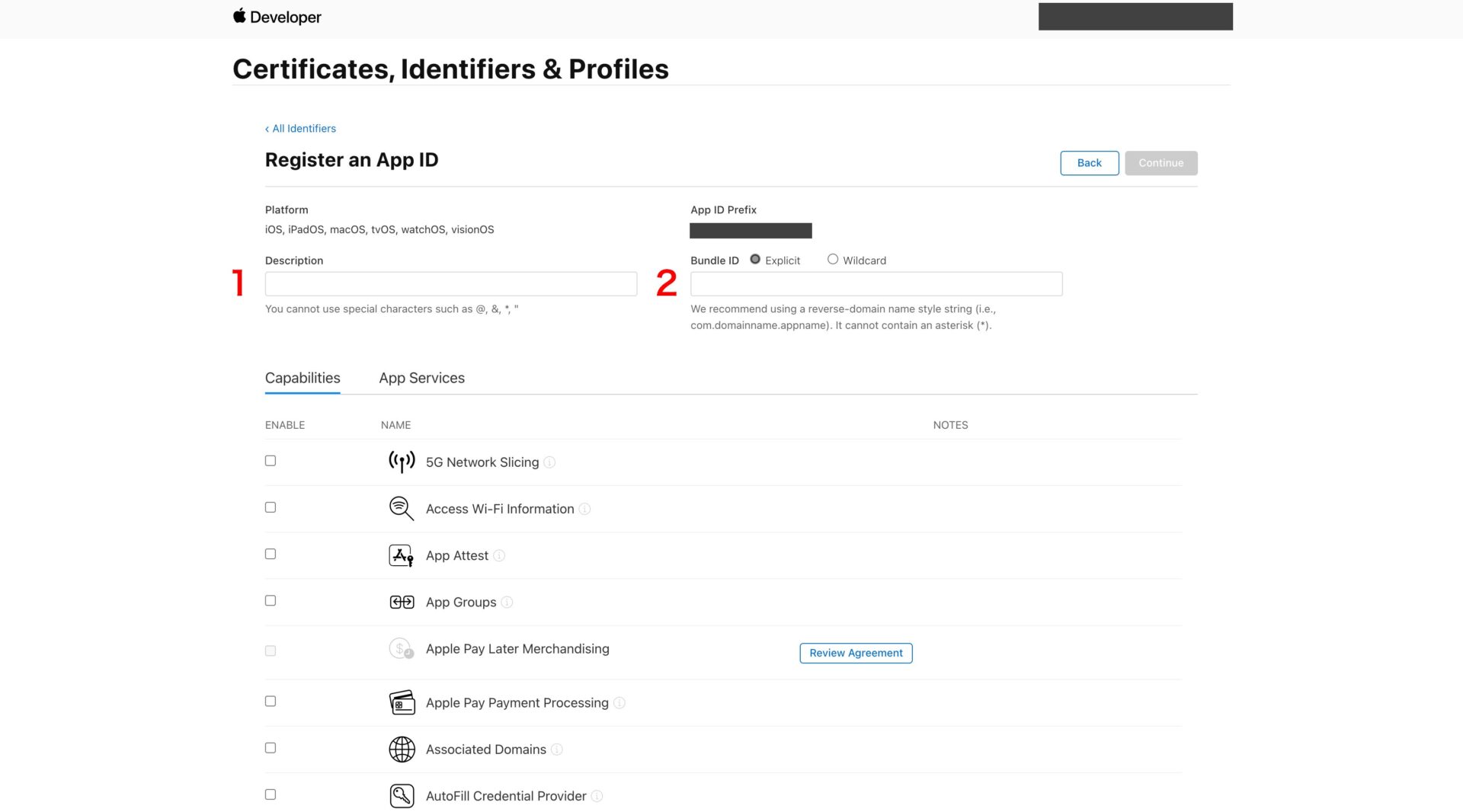
1. Description(説明)
アプリの簡単な説明を入力します。メモアプリなら「note-taking application」といった具合です。 これは開発者自身が識別するために使われる項目なので、自分が分かりやすい簡潔な内容で問題ありません。
2. Bundle ID(バンドルID)
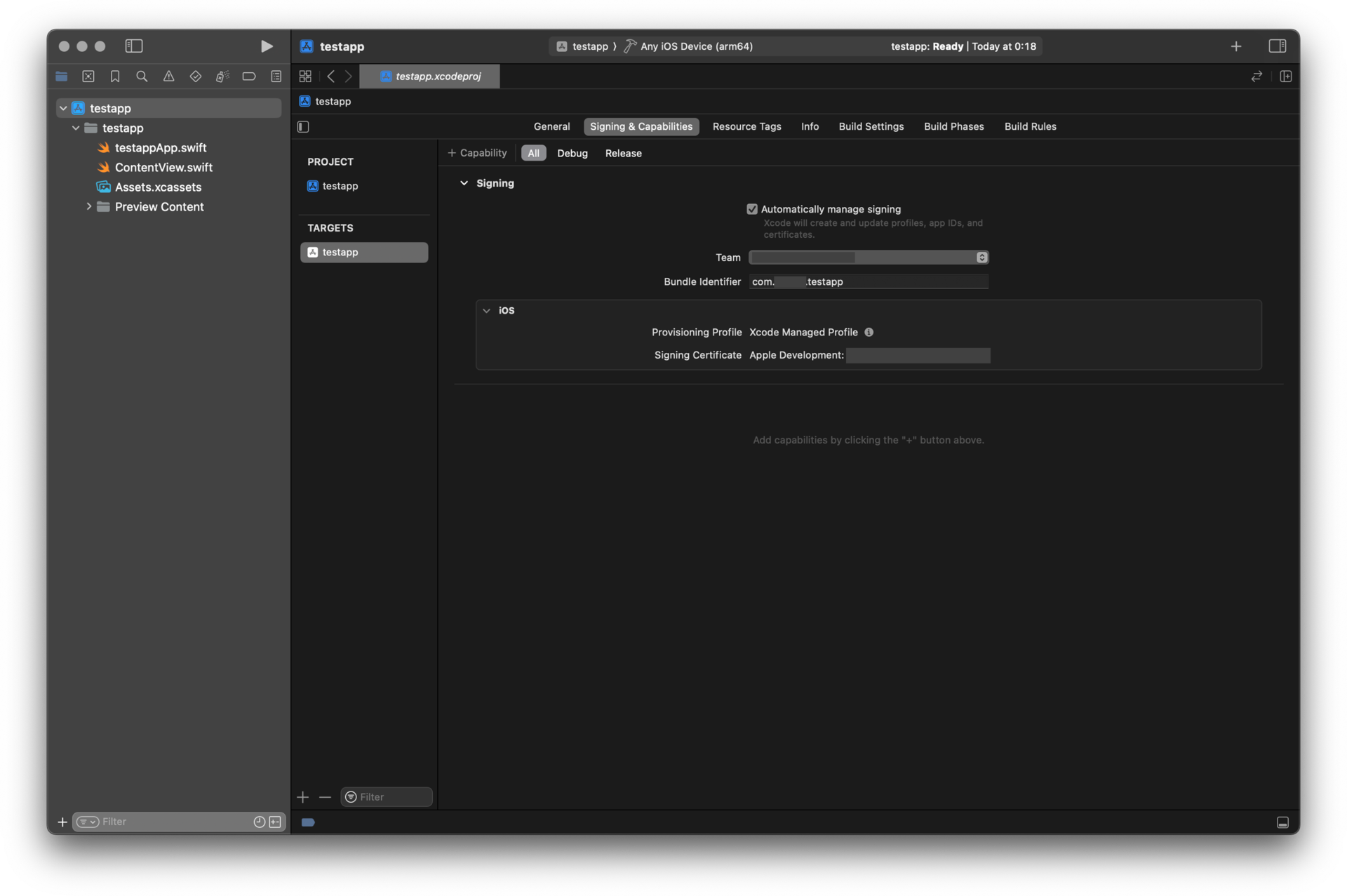
リリースするアプリのXcodeプロジェクトを開き、 Bundle Identifier の文字列をコピーして貼り付けます。(例:「com.name.testapp」)
下の画像のように入力できたら、「Continue」をクリックします。
手順5. 登録内容の確認
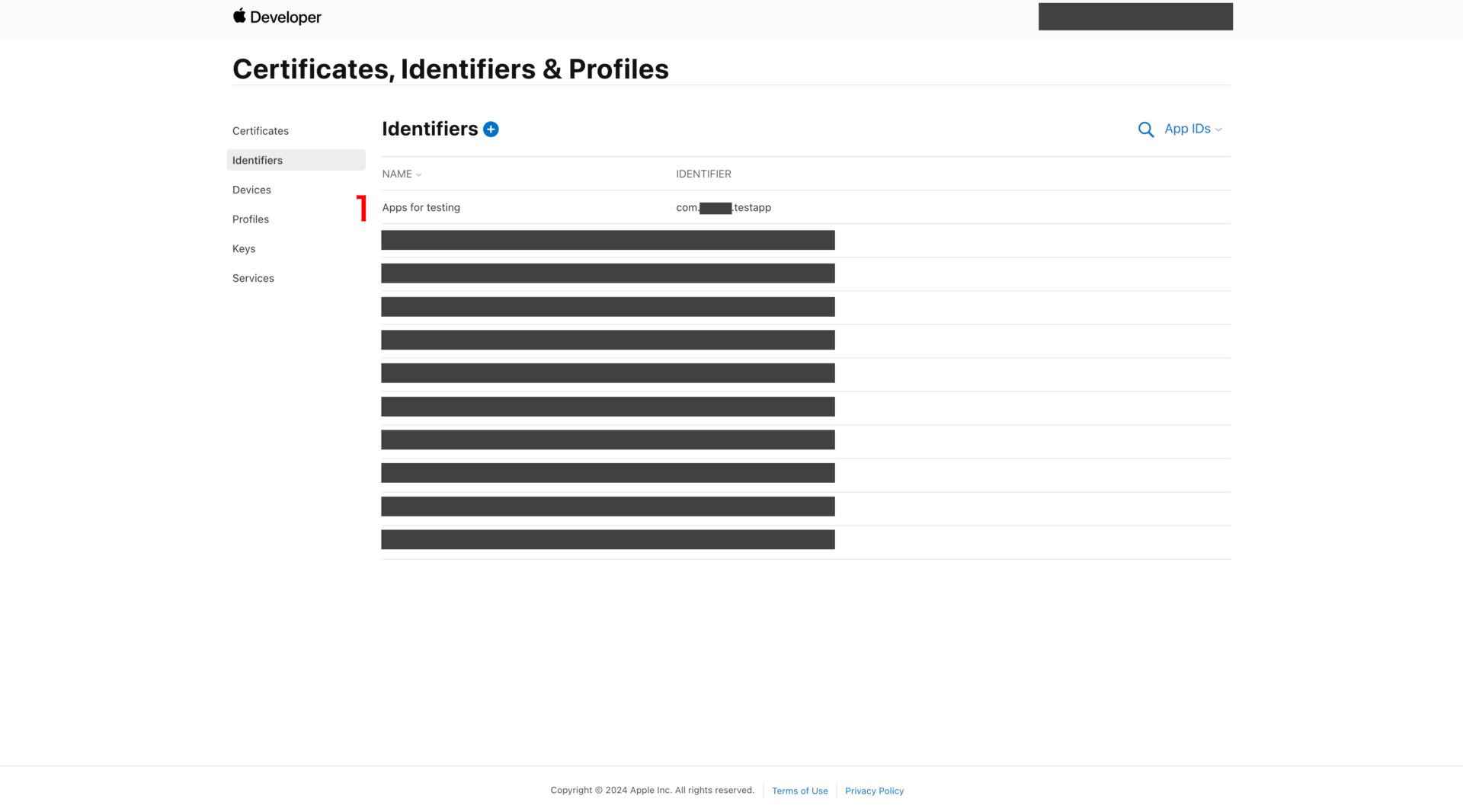
確認画面に進むと、今回登録した内容が一覧で表示されます。 間違いがなければ登録を完了させてください。以下の画面のように一覧に表示されていれば、App IDの発行は無事完了です。
2. App Store Connectにアプリを登録する
IDが発行できたら、次はApp Store Connectでアプリの枠を作成していきます。
手順1. 新規アプリの追加
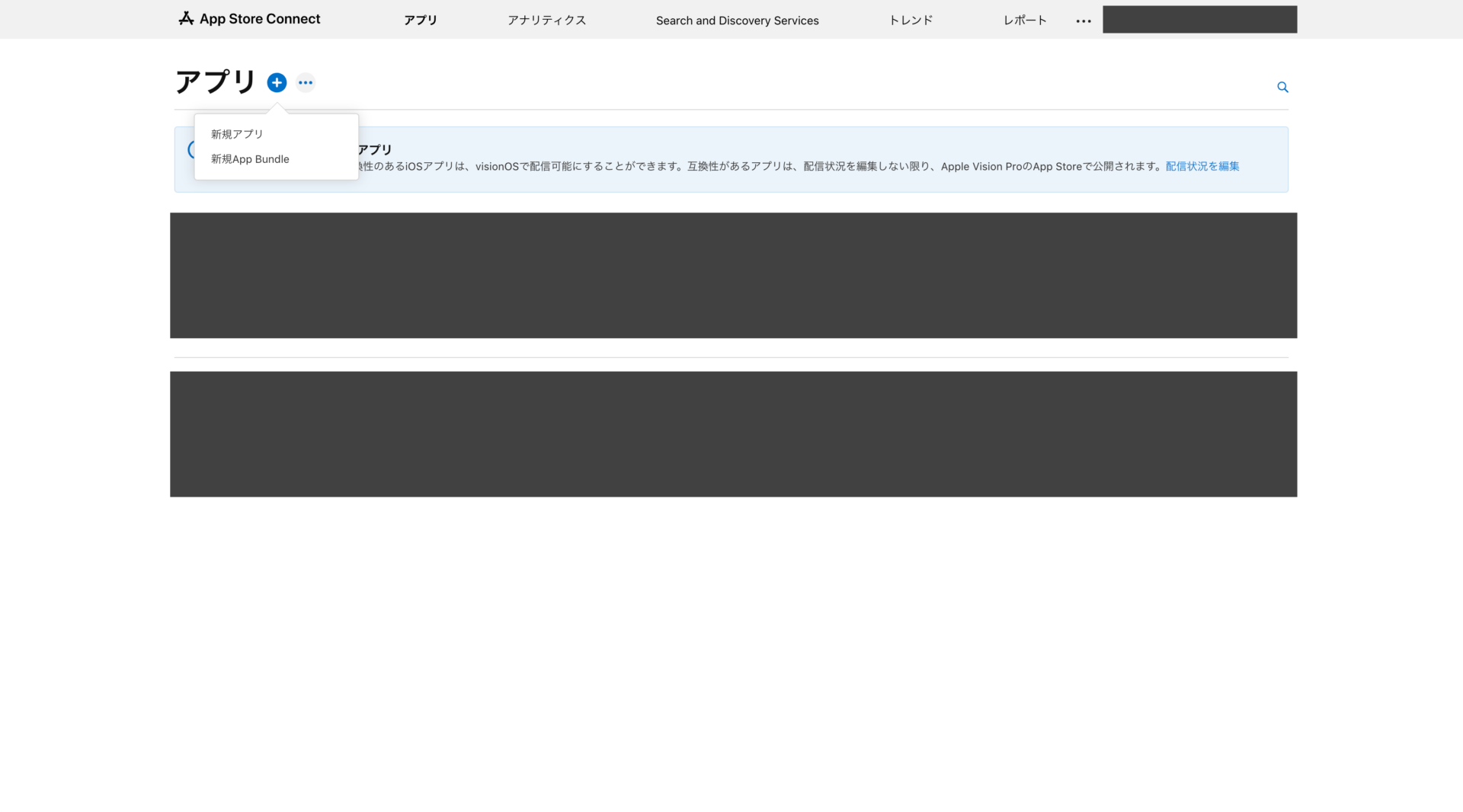
App Store Connectの「マイApp」ページを開きます。 「アプリ」の文字の横にあるプラスボタンをクリックし、 「新規アプリ」 を選択してください。
手順2. アプリの基本情報を入力する
表示されたポップアップに、アプリの基本情報を入力していきます。
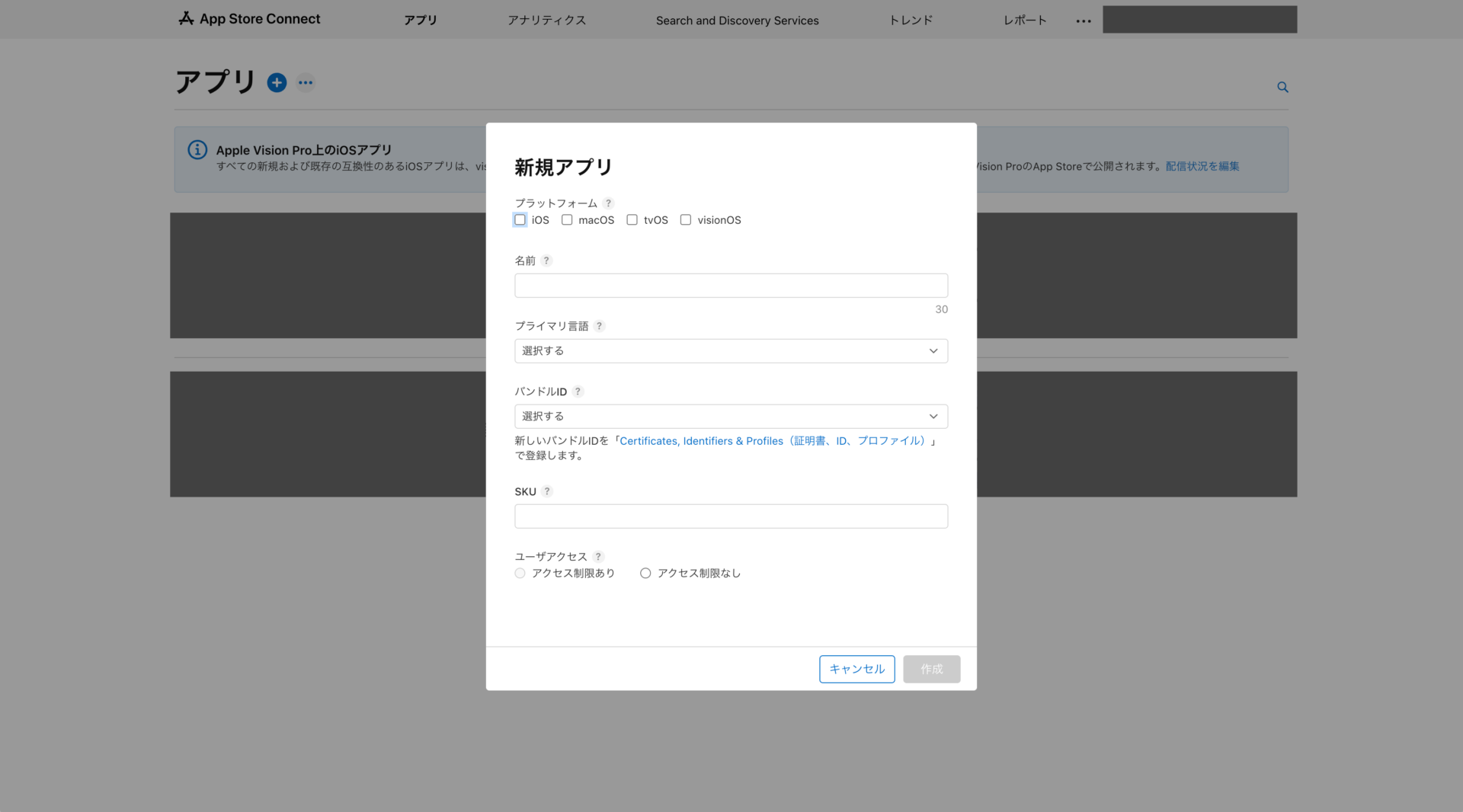
1. プラットフォーム
配信するアプリがどのデバイス(OS)向けなのかを選択します。 今回はiPhone向けのアプリを想定しているため 「iOS」 を選びます。iOSを選択した場合でも、対応していればMacやApple Watchなどにも配信可能です。
2. 名前
App Storeに表示されるアプリの名前を入力します。 ここで登録した名前は、後から編集画面で変更することも可能です。
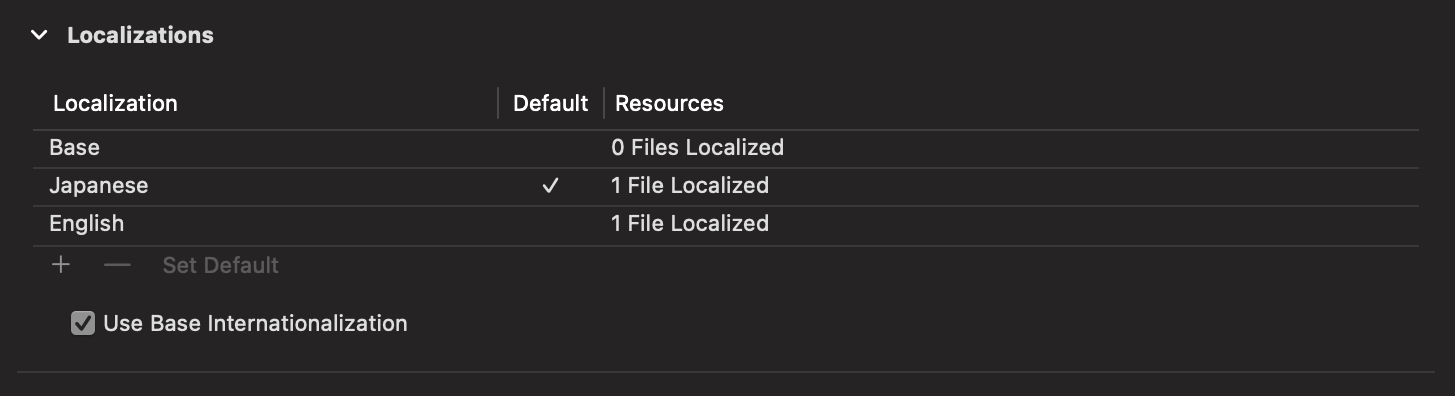
3. プライマリ言語
アプリのベースとなる基本言語を選択します。日本向けであれば日本語を選びます。
4. バンドルID
先ほど「1. アプリの識別子(App ID)を発行する」の手順で作成したIDをドロップダウンから選択します。
5. SKU
SKU(Stock Keeping Unit)はApple側がアプリを管理するための識別子です。 特に決まった命名規則はありませんが、Bundle IDが「com.name.testapp」であれば 「ComNameTestApp」 のように設定するのが一般的です。
6. ユーザーアクセス
アクセス制限をかける必要がなければ、 「アクセス制限なし」 を選択します。
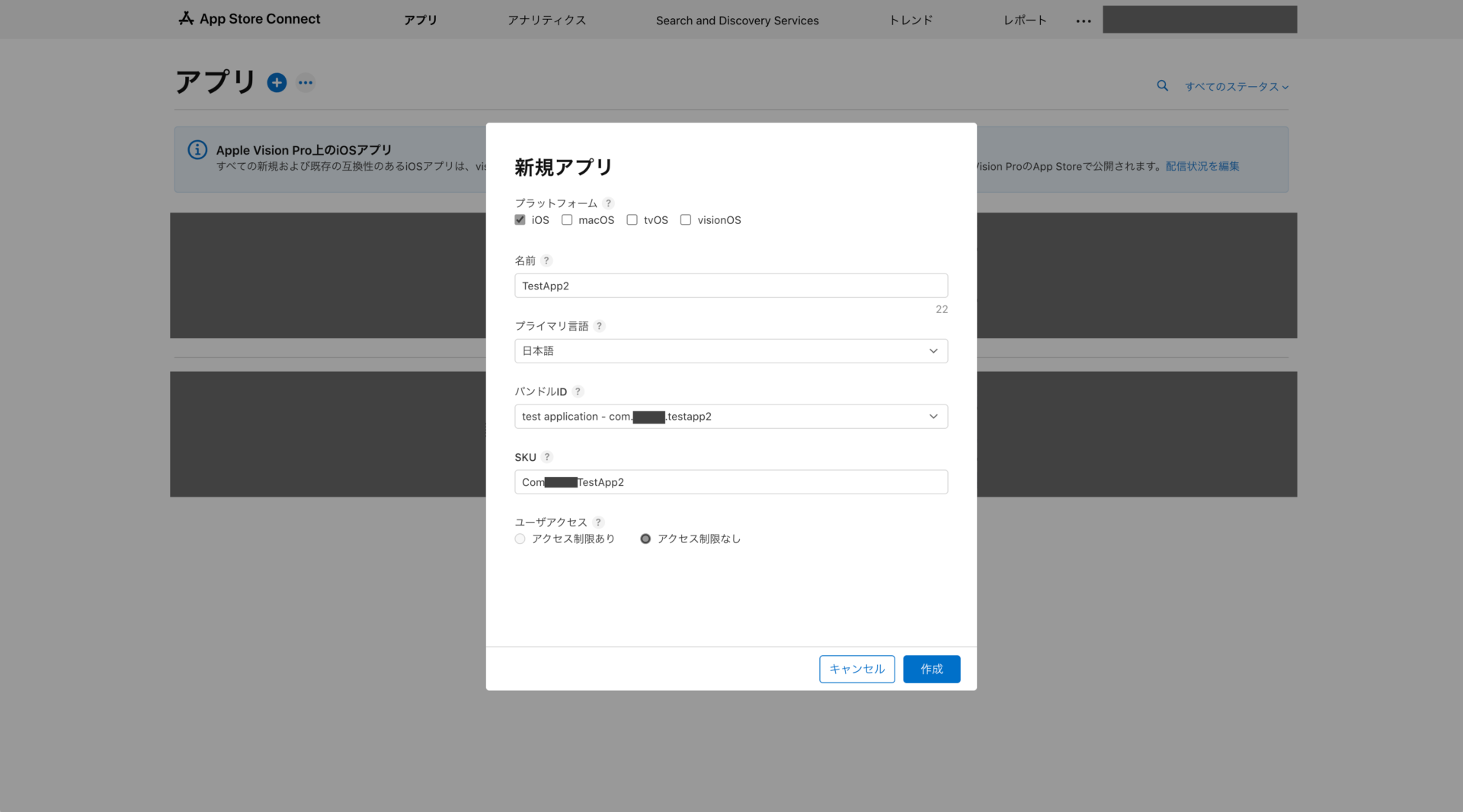
すべての項目に入力漏れがないか確認し、問題なければ「作成」をクリックします。
3. アプリの詳細情報(画像・テキスト)を登録する
アプリの枠ができたら、実際にApp Store上でユーザーの目に触れる画像やテキストを登録していきます。
手順1. プレビュー画像とスクリーンショットの登録
ユーザーがダウンロードするかどうかを決める重要な要素である、プレビュー画像とスクリーンショットをアップロードします。
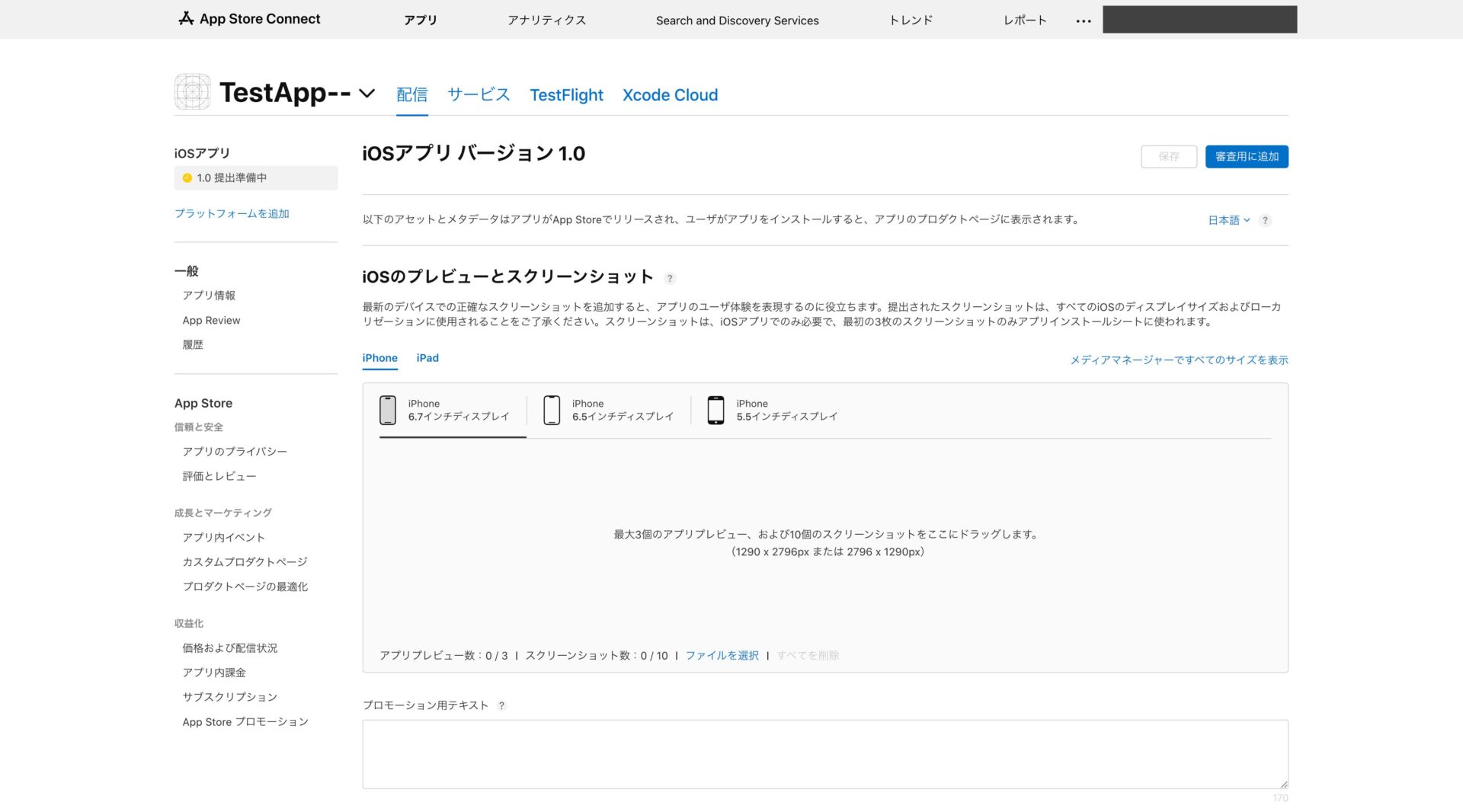
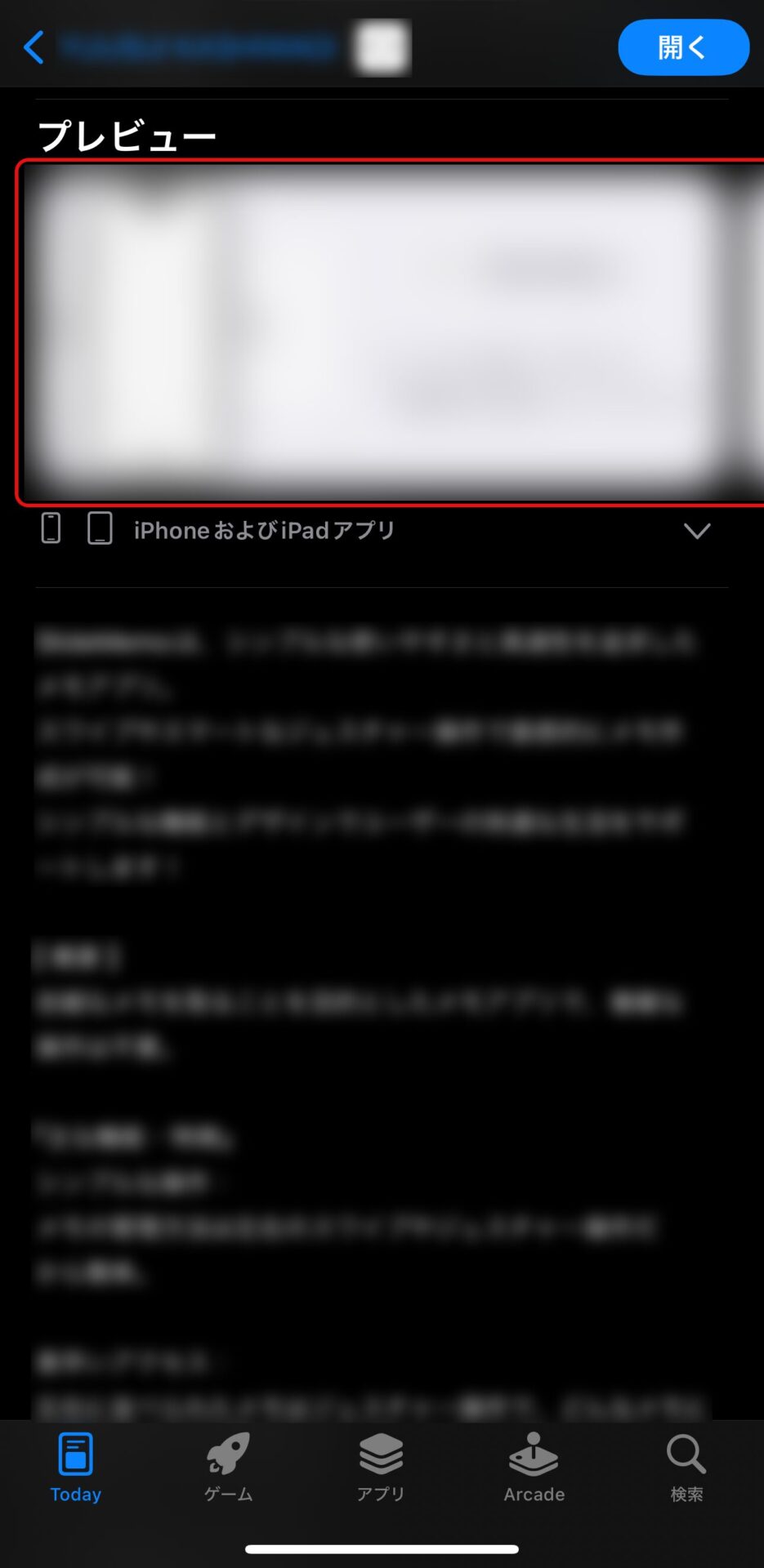
画像がアップロードされると、上記の赤枠部分にプレビューが表示されます。 用意する画像のサイズや仕様について詳しく知りたい方は、以下の記事を参考にしてください。
手順2. テキスト情報の入力
次に、プロモーション用テキスト、概要、キーワード、サポートURLなどを順番に埋めていきます。
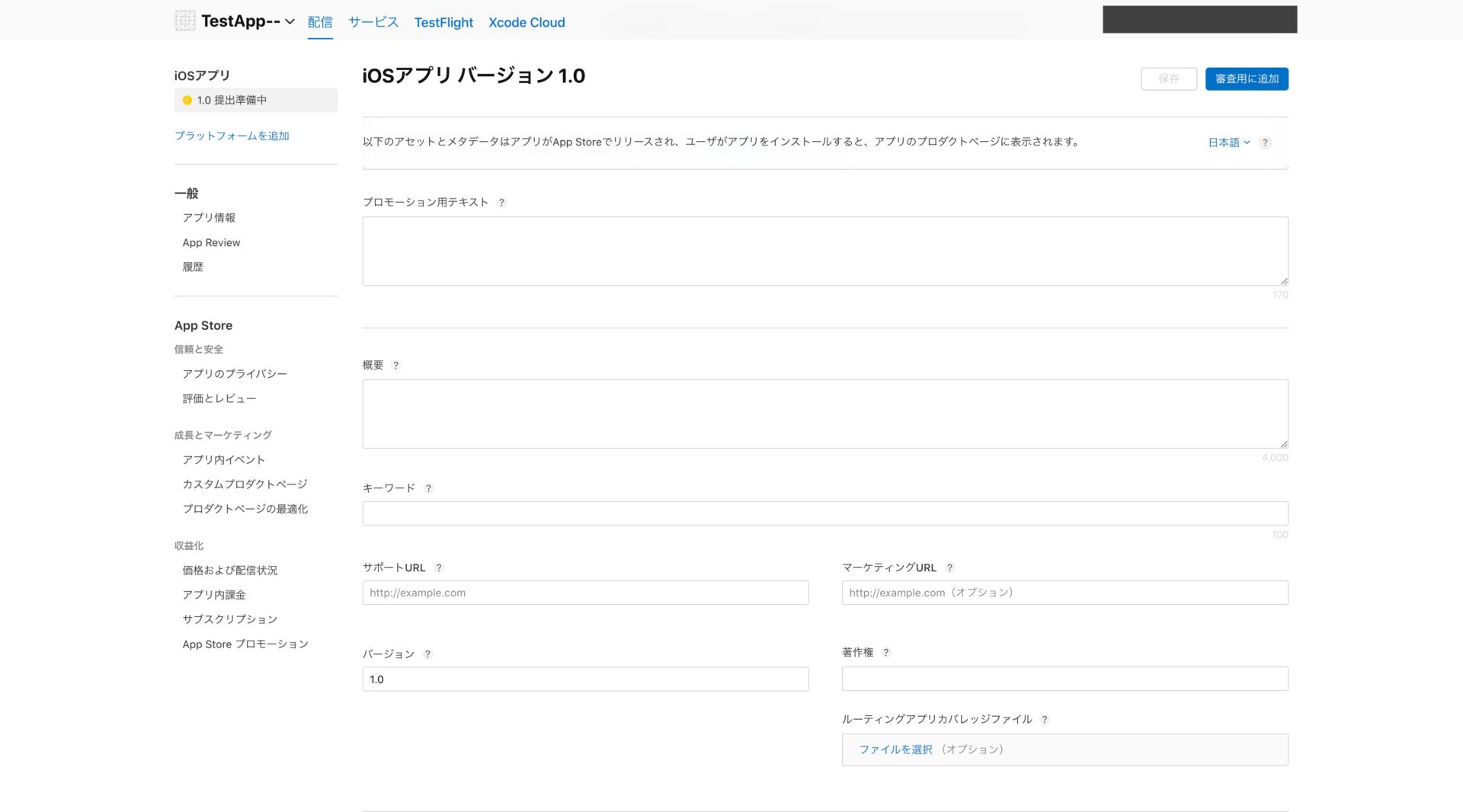
1. プロモーション用テキスト
App Storeの画面で一番初めに目に入る文章です。 「ダウンロード数100万突破!!」といった宣伝文句を入れるのが一般的ですが、特にアピールすることがなければ空欄でも構いません。
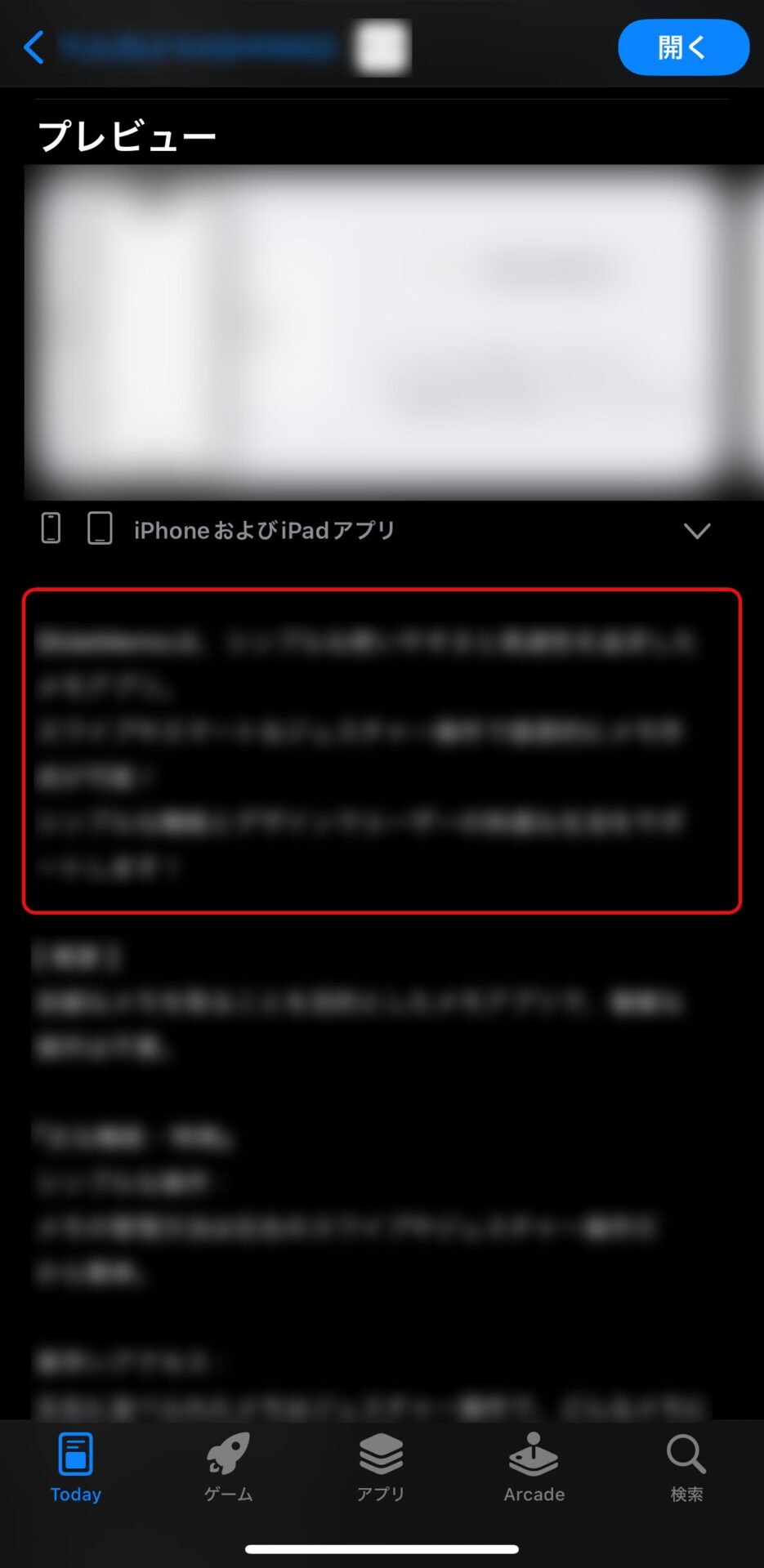
入力したテキストは、上記の赤枠部分に表示されます。
2. 概要
アプリの機能や使い方など、詳しい説明文を記述します。
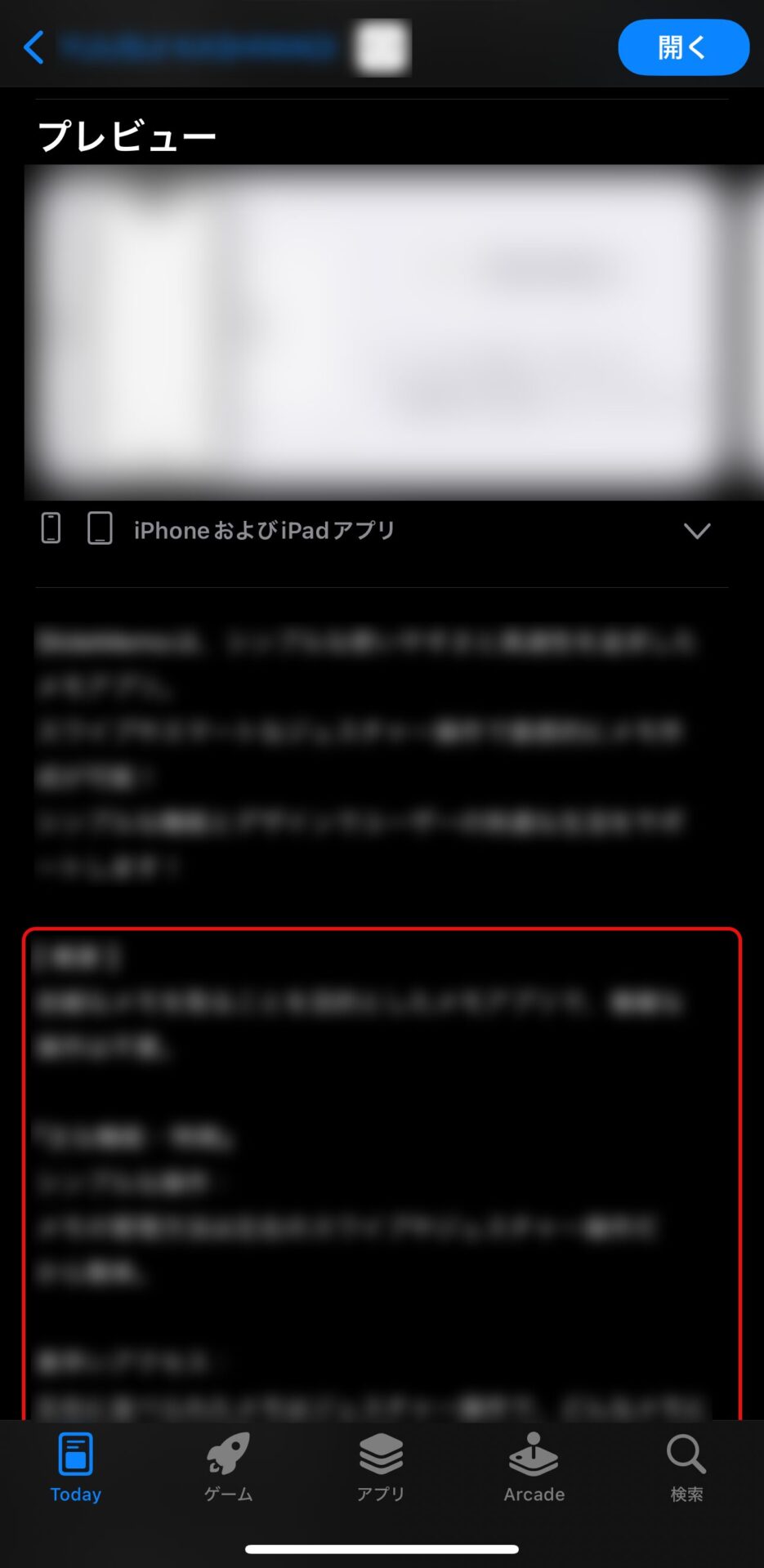
概要欄の内容は、上記の赤枠部分に展開されます。
3. キーワード
App Storeの検索結果にヒットさせるための単語を登録します。 複数のキーワードを設定する場合は、「キーワード1,キーワード2」のようにカンマで区切って入力してください。
4. サポートURL
ユーザーからの問い合わせを受け付けるサポートページのURLを登録します。
5. マーケティングURL(任意)
アプリの公式プロモーションサイトなどがあれば登録します。必須項目ではないため、用意がなければ空欄で問題ありません。
6. バージョン
リリースするアプリのバージョン(例:1.0 など)を入力します。
7. 著作権
個人開発の場合は 「2024 Yamada Taro」 のように、公開年と開発者名を記載するのが一般的なフォーマットです。
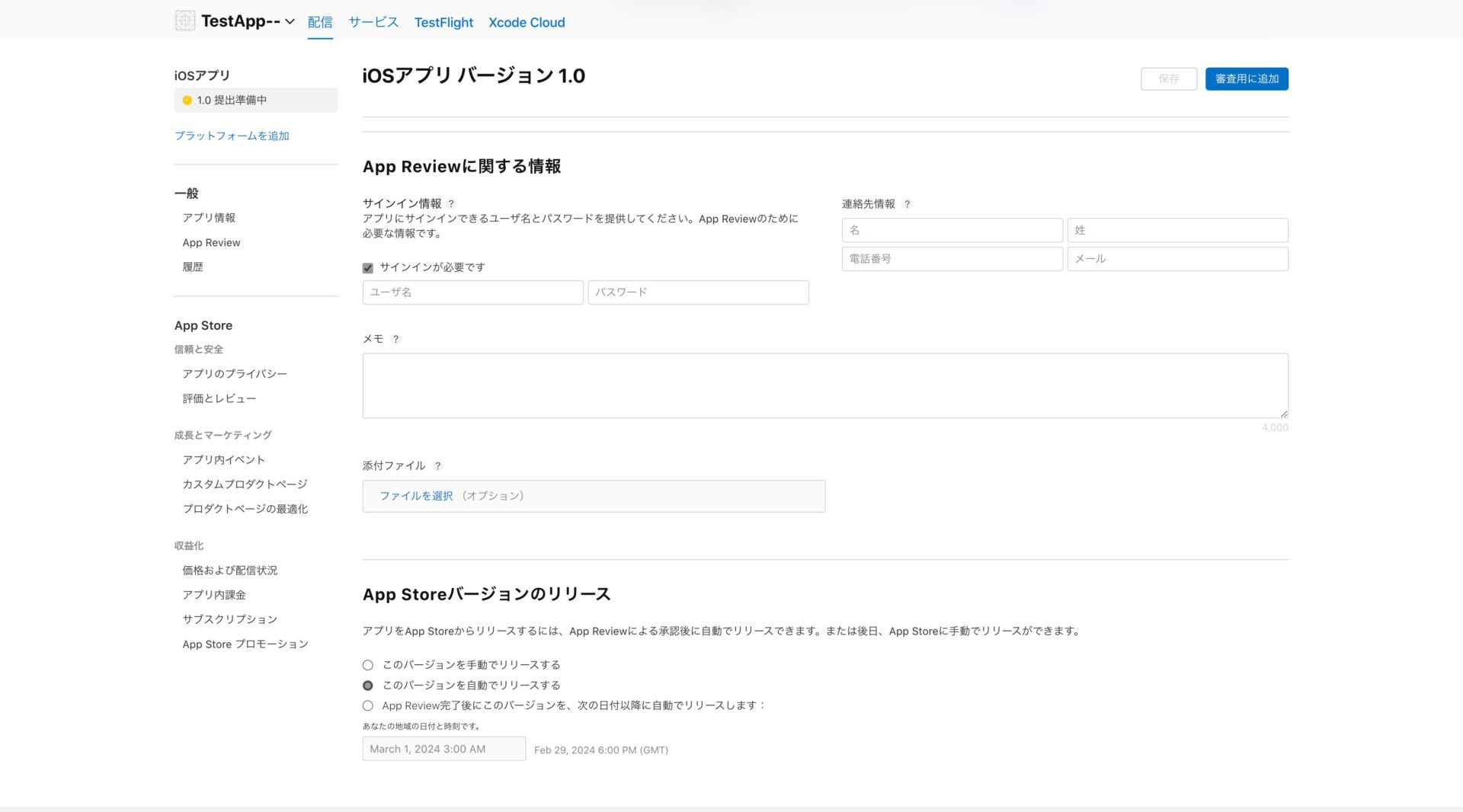
手順3. App Review用サインイン情報の設定
審査担当者(Appleのレビュアー)がアプリをテストする際に、アカウントのログインが必要かどうかを設定します。 ログイン機能がないアプリの場合は、「サインインが必要です」のチェックを外しておきます。
手順4. 作業の保存
ここまで入力できたら、データが消えないように画面右上の 「保存」 ボタンを忘れずに押してください。
4. アプリ情報の登録
続いて、左側のサイドバーから「アプリ情報」のメニューを開きます。 ここでは、カテゴリや年齢制限などの設定を行います。
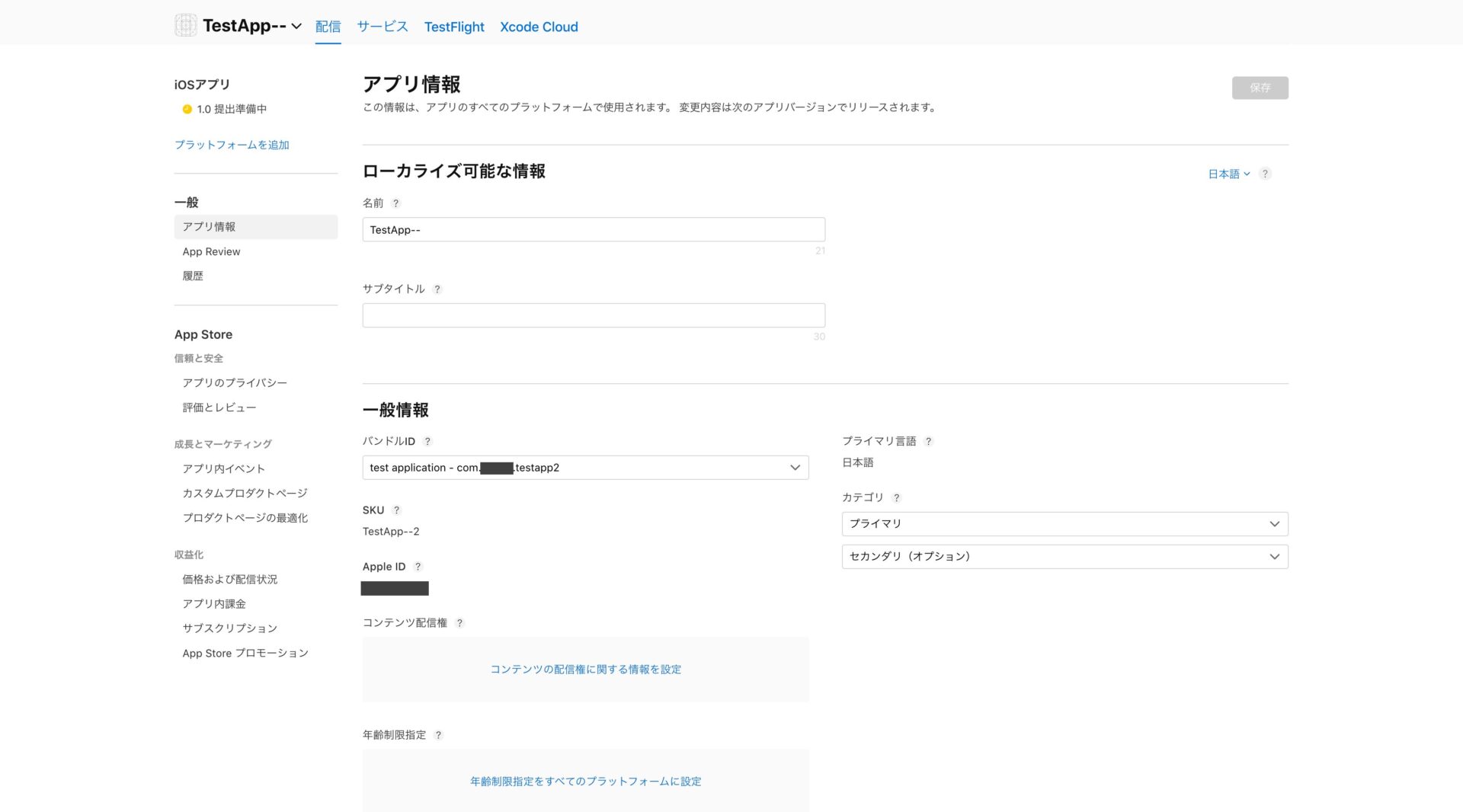
手順1. アプリ名とサブタイトルの設定
1. 名前
App Storeでメインに表示されるアプリ名を入力します。 名前の付け方に悩んでいる場合は、以下の記事も参考にしてみてください。
2. サブタイトル
アプリ名のすぐ下に表示される短いキャッチコピーを入力します。
手順2. 一般情報と年齢制限の設定
1. カテゴリ
アプリの性質に最も適したカテゴリ(ユーティリティ、ゲーム、教育など)をドロップダウンから選択します。
2. コンテンツ配信権
アプリ内で第三者の著作物などを無断で使用していない場合は、 「いいえ」 を選択します。
3. 年齢制限指定
「編集」ボタンを押し、暴力表現やギャンブル要素の有無などに関するAppleからの質問に回答していきます。すべての質問に答えると、適切な年齢制限が自動的に設定されます。
手順3. 作業の保存
入力が終わったら、再度画面右上の「保存」ボタンをクリックします。
5. プライバシー情報の設定
近年、Appleはユーザーのプライバシー保護を非常に重視しています。ここではアプリのデータ収集に関する情報を正確に申告します。
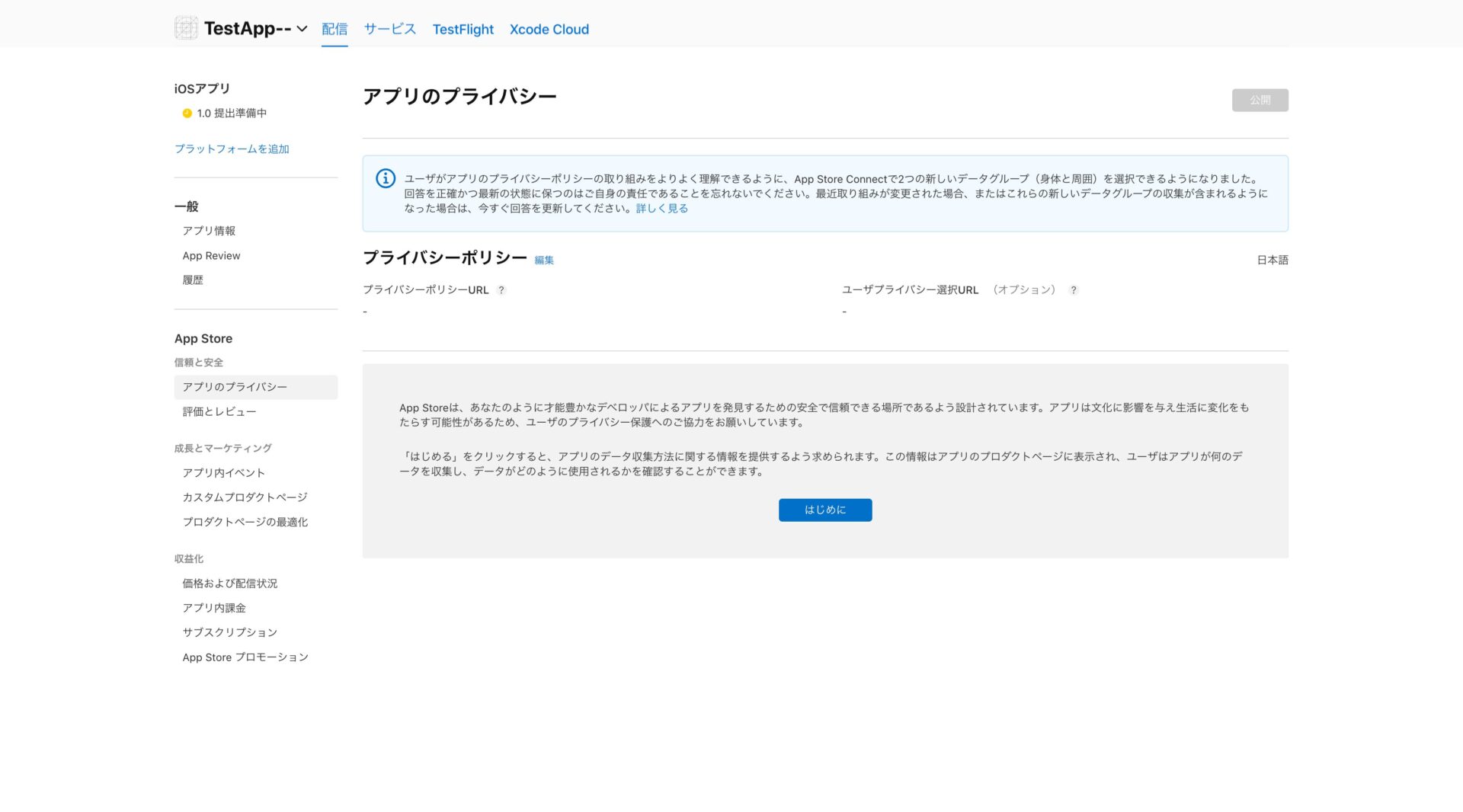
手順1. プライバシーポリシーURLの登録
「プライバシーポリシー」の横にある「編集」をクリックします。
1. プライバシーポリシーURL(必須)
事前準備で作成しておいた、プライバシーポリシーが記載されているWebページのURLを入力します。
2. ユーザプライバシー選択URL(任意)
ユーザーが自身のデータ管理を行える専用ページがある場合は入力しますが、なければ空欄で構いません。
手順2. データ収集についての申告
青い 「はじめに」 ボタンをクリックすると、データ収集に関するアンケートが表示されます。
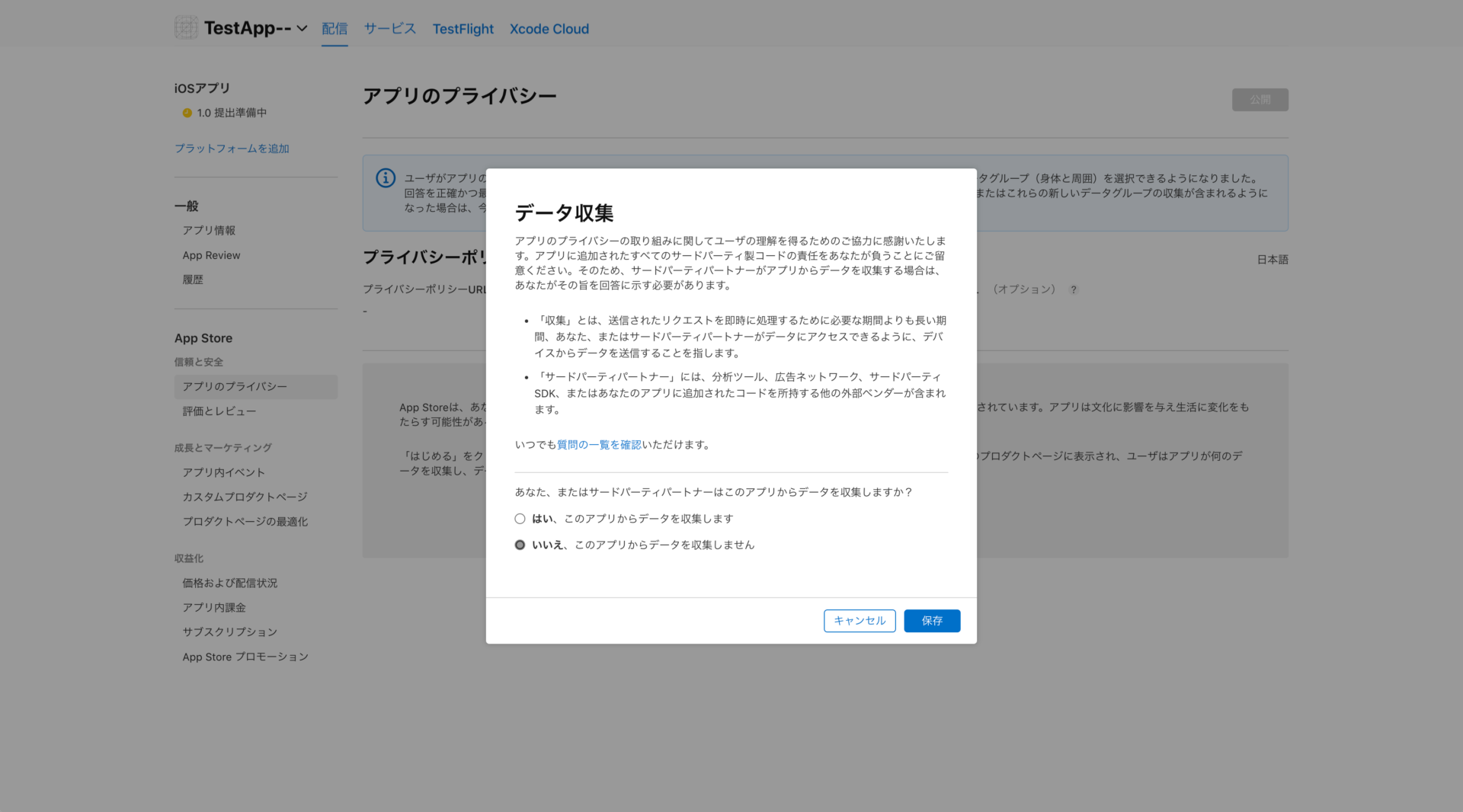
アプリ内でユーザーデータを一切収集していない場合は「いいえ」を選択します。 収集している機能(アクセス解析ツールや広告IDの取得など)がある場合は「はい」を選択し、具体的な収集内容についての質問に正直に回答してください。
手順3. 公開の確定
すべてのプライバシー設定が完了したら、画面右上の「公開」をクリックして内容を反映させます。
6. 価格および配信状況の設定
アプリを有料にするか無料にするか、そしてどの国で配信するかを決定します。
手順1. 価格と配信国の登録
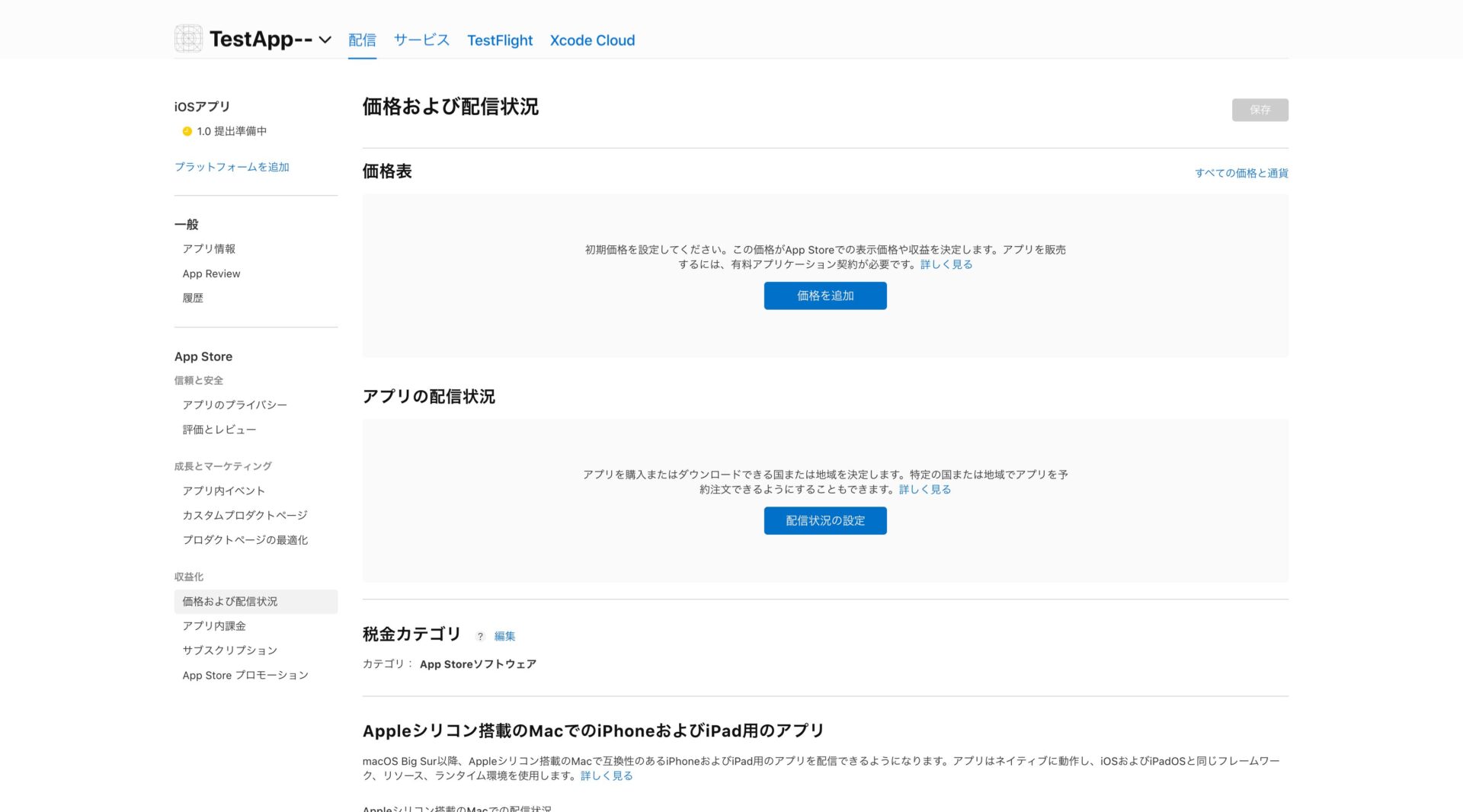
1. 価格表
「価格を追加」をクリックし、アプリの販売価格を設定します。無料で配信する場合は「0円(無料)」を選択してください。
2. アプリの配信状況
「配信状況の設定」から、アプリを公開する国と地域を選びます。全世界向けに公開することも、日本限定に絞ることも可能です。
手順2. 作業の保存
設定が完了したら、画面右上の「保存」ボタンをクリックします。
7. Xcodeからアプリのビルドをアップロードする
App Store Connect側の受け入れ態勢が整ったら、次はいよいよXcodeからアプリ本体(ビルド)をアップロードします。
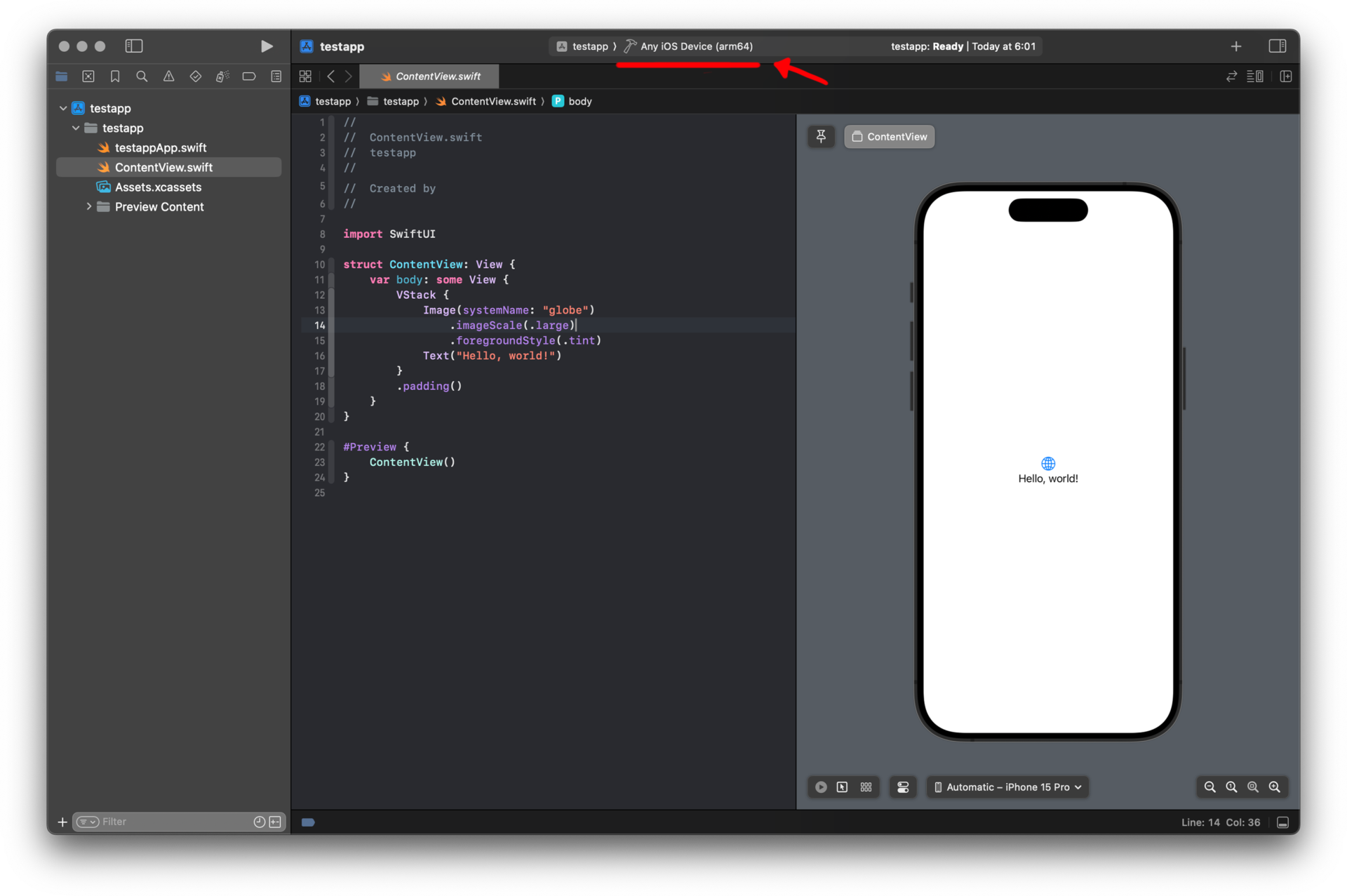
手順1. ビルド先のデバイス設定を変更する
Xcodeで対象のプロジェクトを開き、画面上部のビルド対象デバイス(Simulatorなどが表示されている部分)を 「Any iOS Device (arm64)」 に変更します。
手順2. Archiveの実行
メニューバーの「Product」から 「Archive」 を選択します。 ビルド処理が始まり、完了するとアーカイブの一覧画面(Organizer)が自動的に立ち上がります。
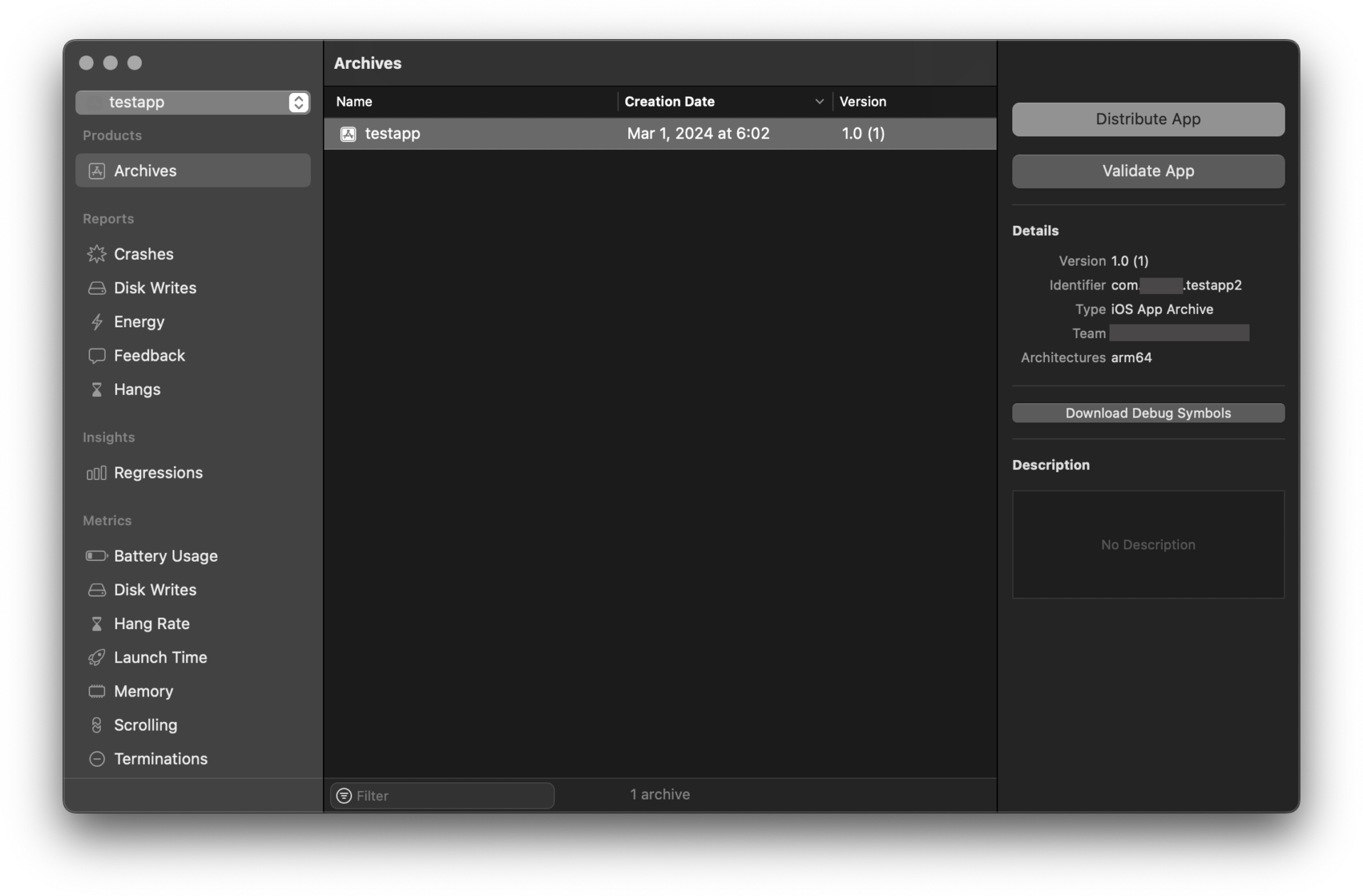
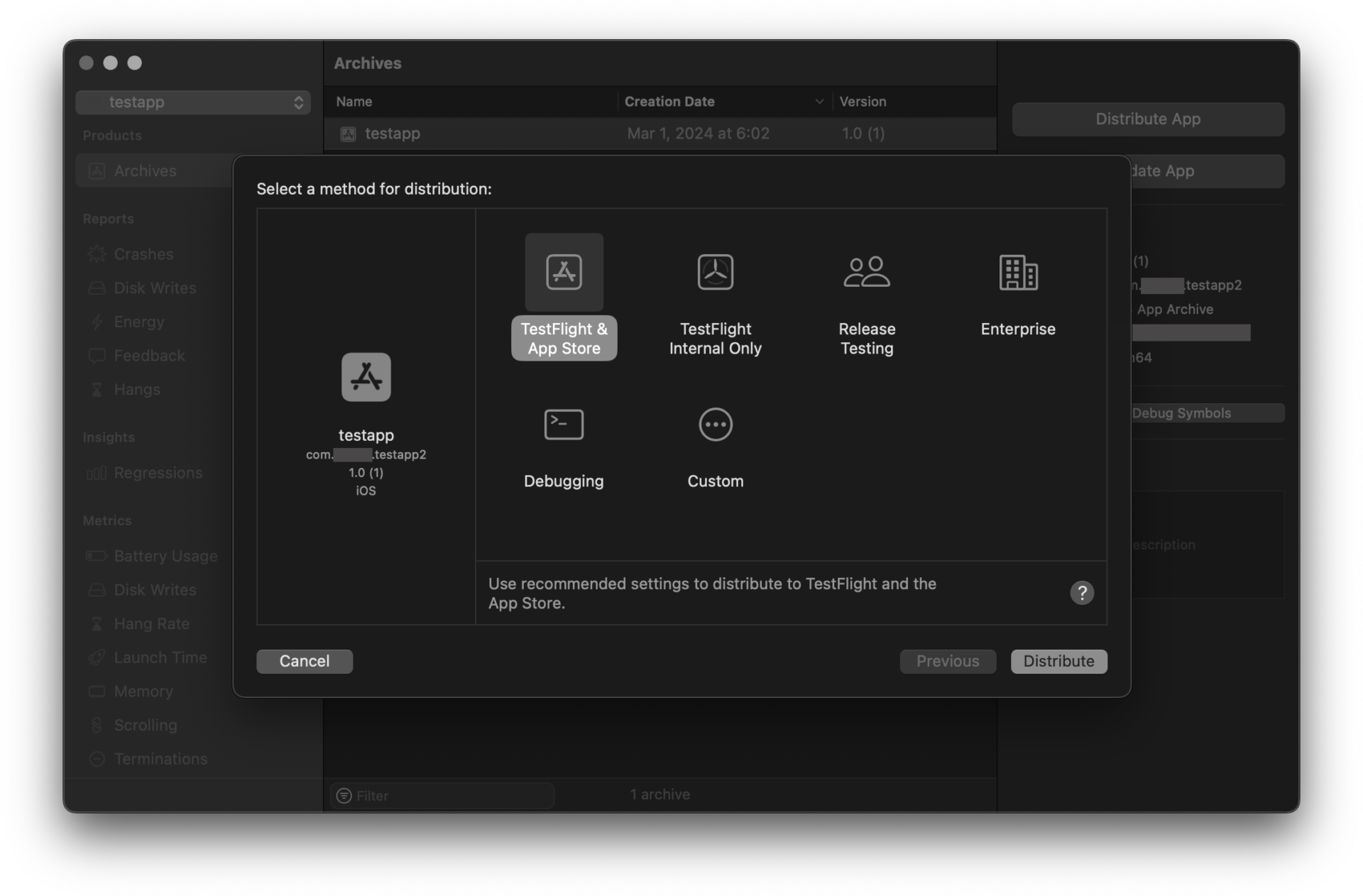
手順3. アプリのDistribute(配布)
Organizer画面の右側にある 「Distribute App」 をクリックします。
配布方法の選択画面になるので、 「TestFlight & App Store」 を選んで「Distribute」へと進んでいきます。
手順4. アップロード処理
画面の指示に従って進めると、App Store Connectへのアップロードが開始されます。
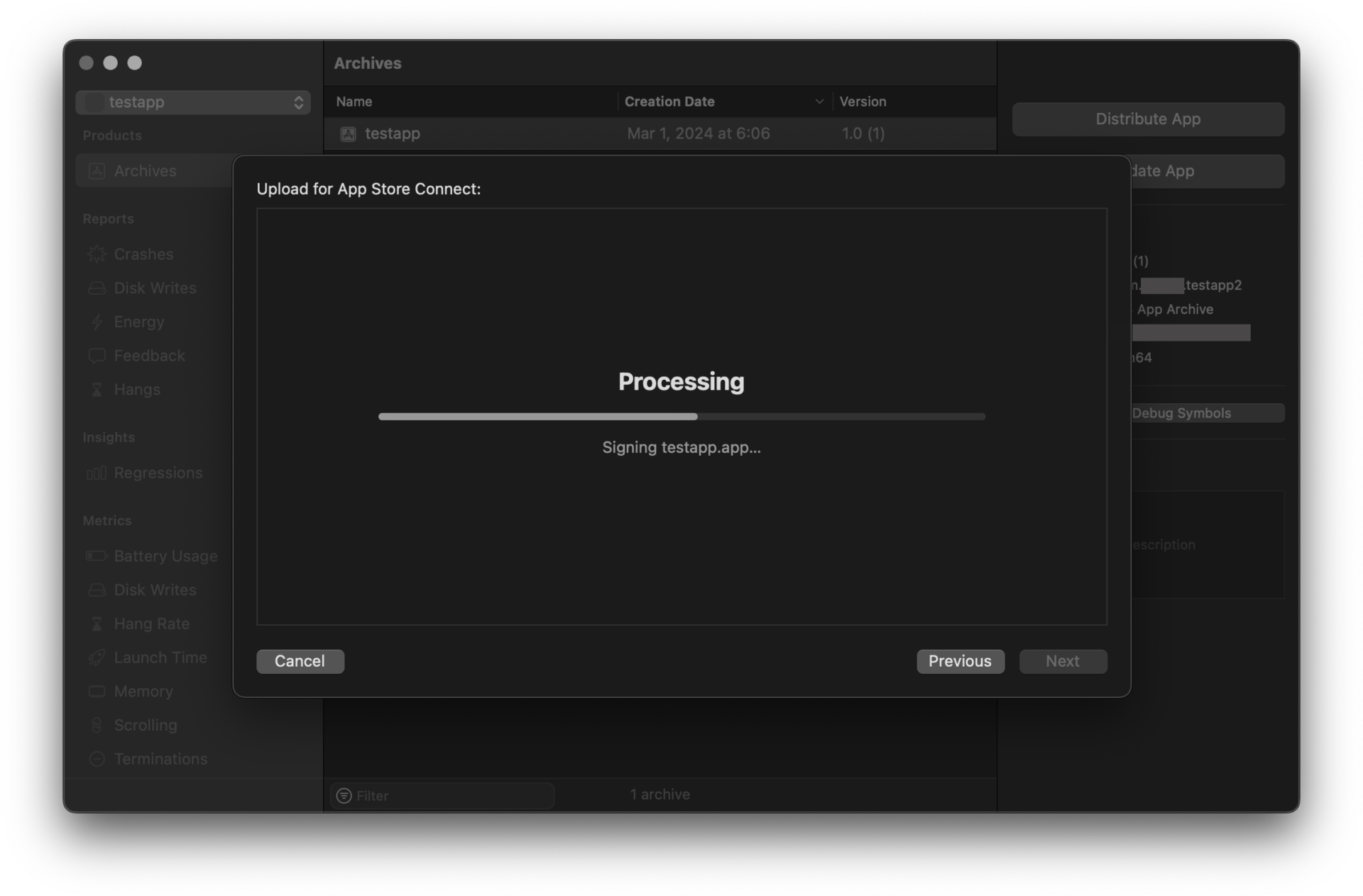
証明書の設定やアイコン画像に不備がある場合は、ここでエラーが表示されてストップします。エラーが出た場合は内容をよく読み、Xcode上で修正してから再度Archiveを実行してください。
手順5. アップロード完了
無事に処理が終わると、以下のような完了画面が表示されます。
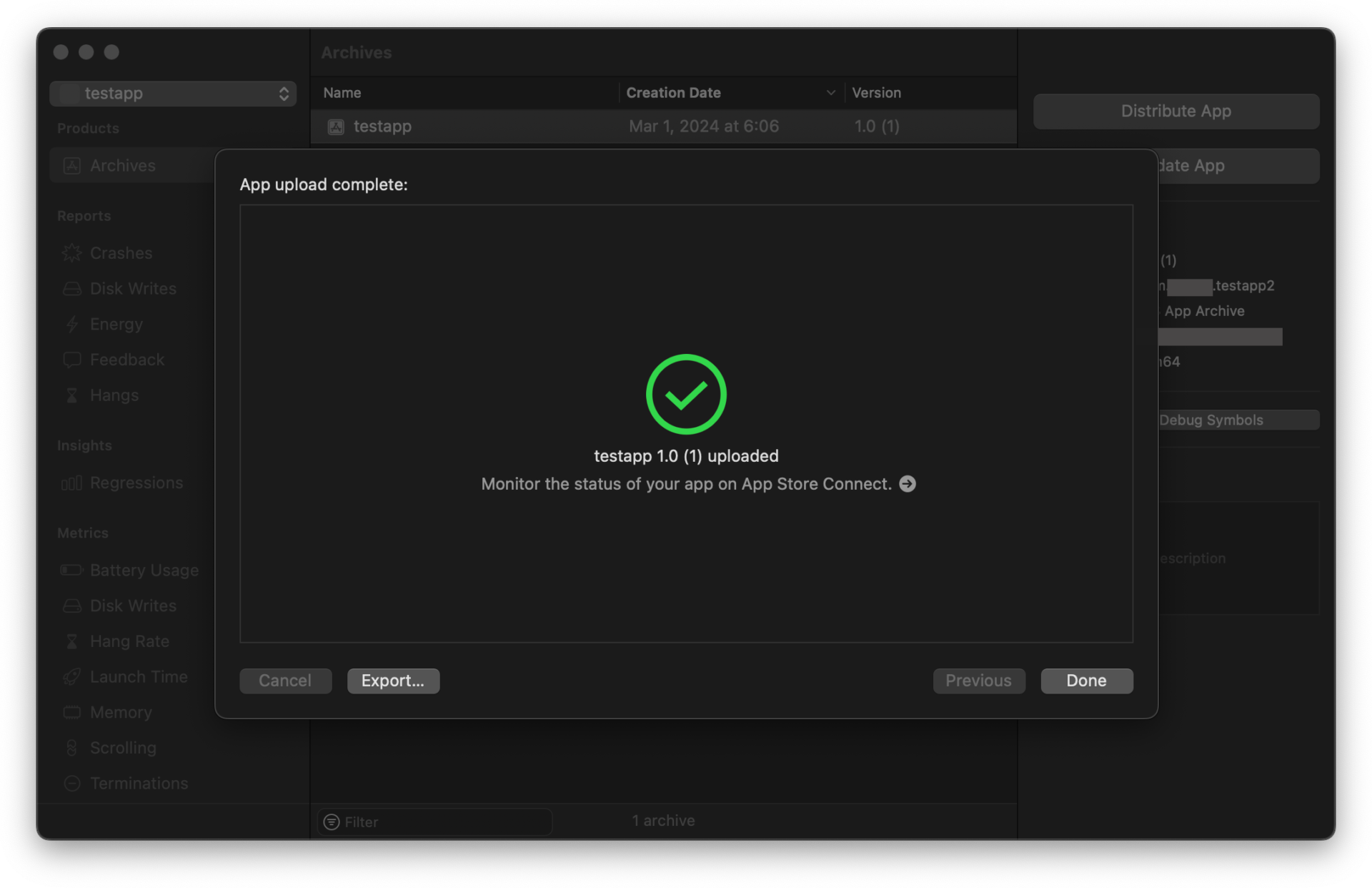
手順6. 処理完了メールの待機
アップロードが完了しても、App Store Connect側ですぐに認識されるわけではありません。 Apple側のサーバーで処理が行われ、数十分ほど経過すると「App Store Connect: Version 1.0 (1) for TestApp has completed processing.」というメールが届きます。 このメールが届けば、ビルドの準備は完全に終了です。
8. App Store Connectでビルドを紐付ける
メールが届いたら、App Store Connectの画面に戻り、アップロードしたアプリ本体を提出用の情報と紐付けます。
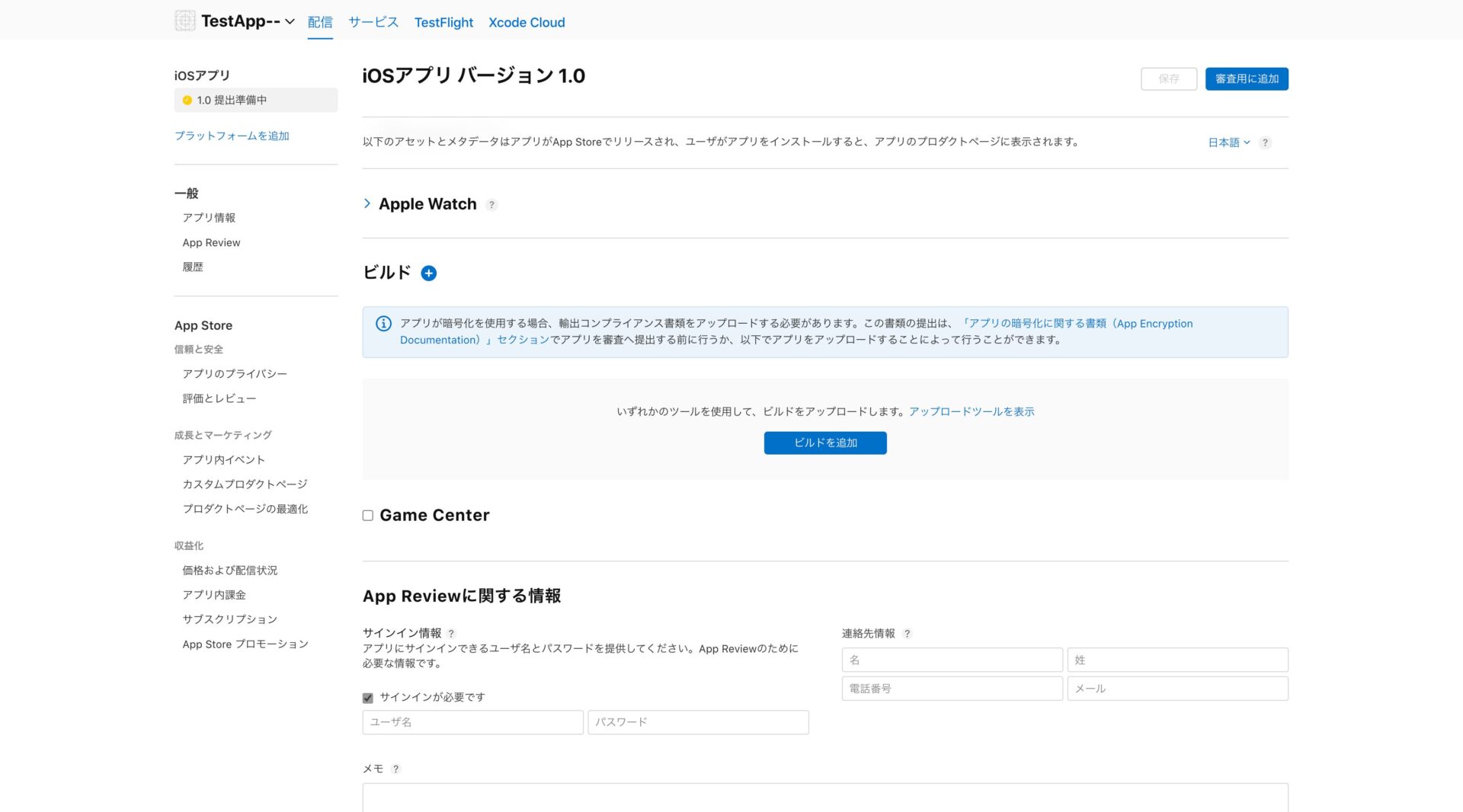
手順1. ビルドの追加
「ビルド」セクションにあるプラスボタン(または「ビルドの追加」)をクリックします。 先ほどXcodeからアップロードしたバージョンが表示されるので、それを選択して「完了」を押します。
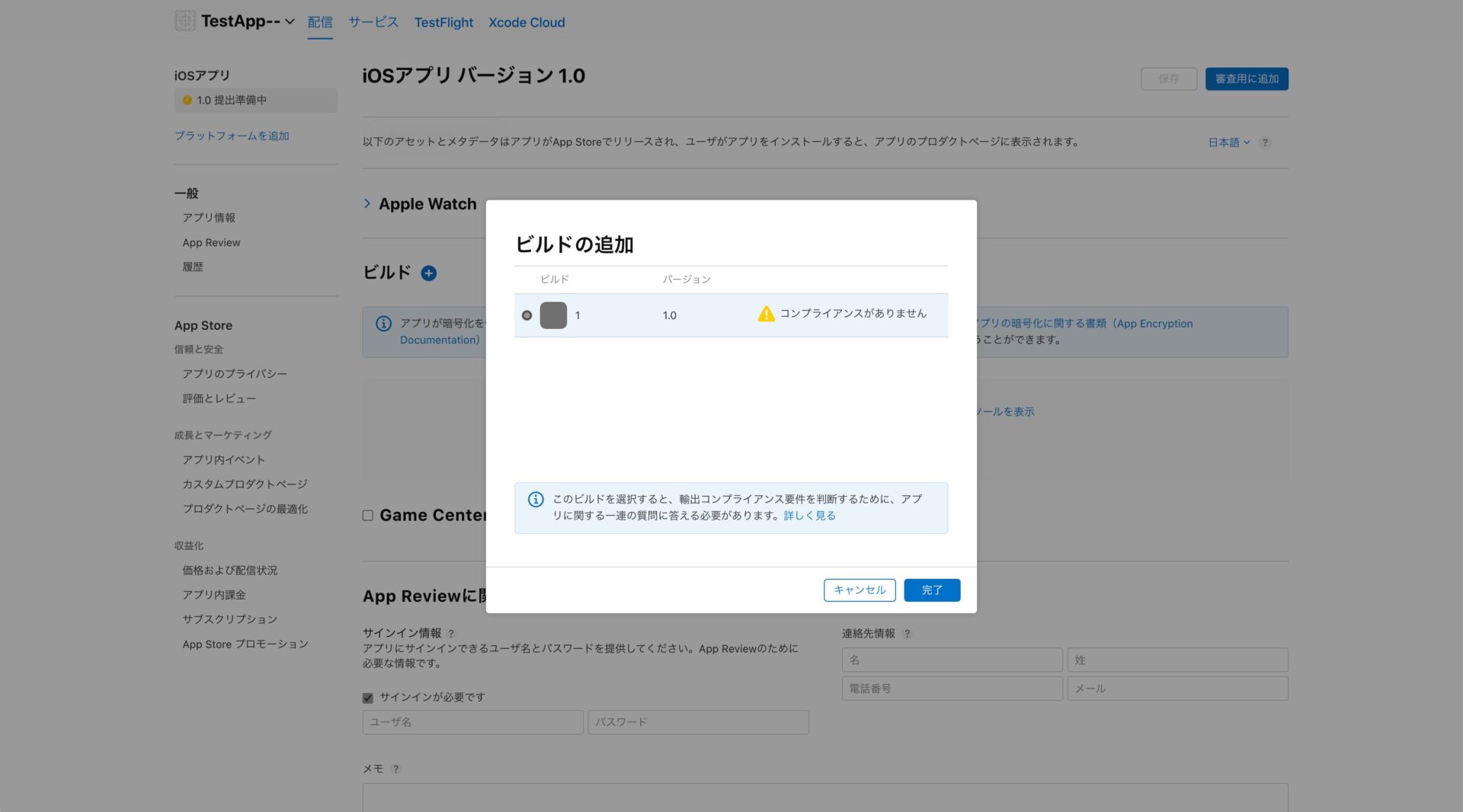
手順2. 輸出コンプライアンス情報の提出
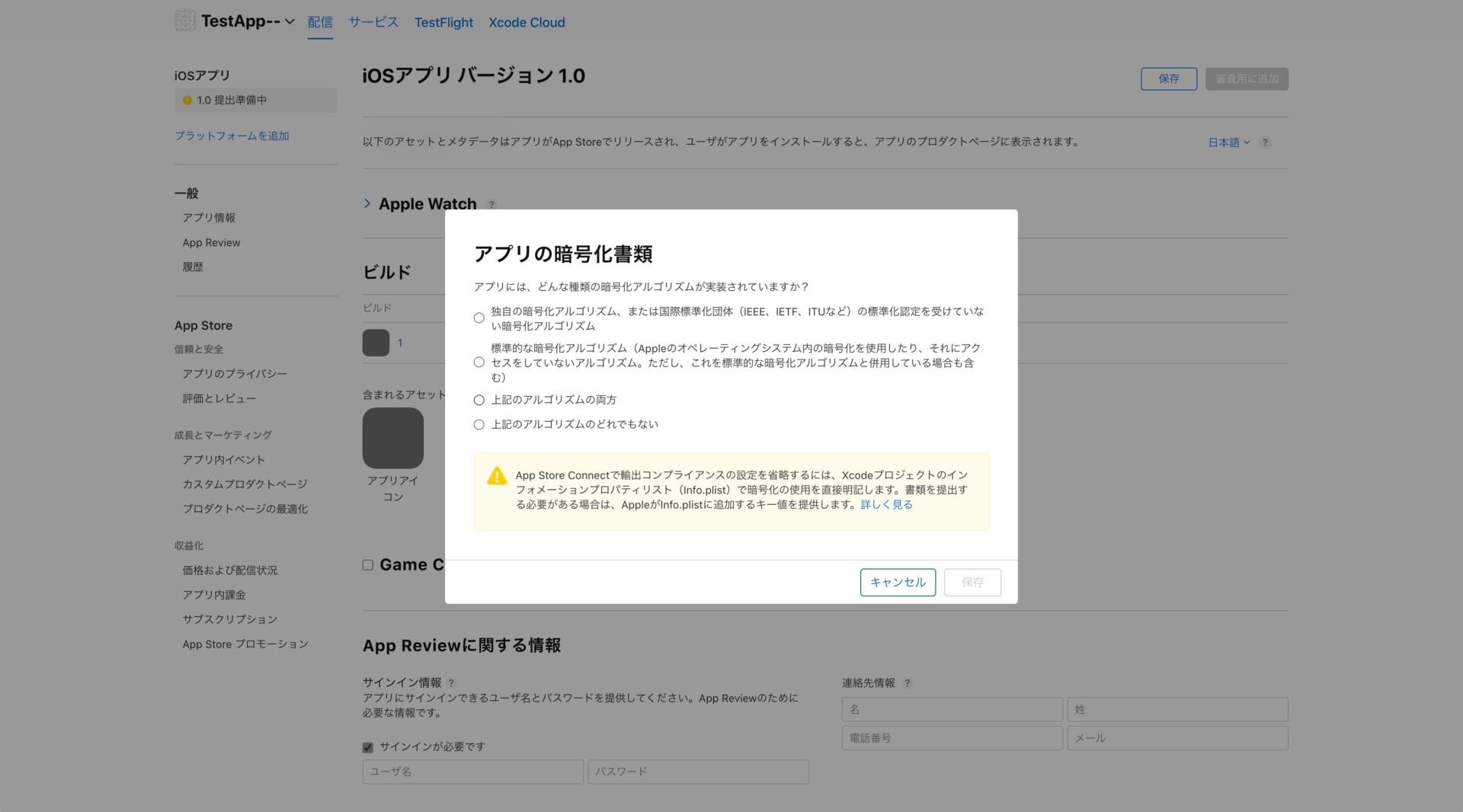
ビルドを追加すると、横に 「コンプライアンスがありません」 という警告が表示されることがあります。 その場合は隣の「管理」をクリックし、暗号化技術の使用に関する質問に答えます。一般的なアプリで特殊な暗号化を用いていなければ、「上記のアルゴリズムのどちらでもない」を選択して保存すればクリアできます。
9. 審査に申請する(App Review)
ここまで来れば、いよいよ最後のステップです。
手順1. 審査用に追加する
すべての必須項目が埋まっていることを最終確認し、画面右上にある 「審査用に追加」 をクリックします。 私自身、ここで入力漏れを指摘されて弾かれることがよくあります。エラーが出た場合は該当箇所が赤く表示されるので、落ち着いて修正してください。
確認画面に進んだら、最終的に 「App Reviewに提出」 を実行します。
手順2. 審査の進捗を確認する
無事に提出されると、ステータスが「Waiting for Review(審査待ち)」に変わり、しばらくすると「In Review(審査中)」になります。
早ければ数時間後、状況によっては数十時間後に審査結果が出ます。 無事に審査を通過すると「Your submission was accepted.」というタイトルのメールが届きます。このメールを受け取った瞬間は、開発の苦労が報われる嬉しい瞬間です。
App Storeで実際の公開画面を確認する
審査を通過し、ステータスが「Ready for Sale」になればリリース完了です。 最後に、iPhoneのApp Storeアプリを開き、自分のアプリ名で検索して正常に公開・ダウンロードできるかを確認しておきましょう。
長い手順でしたが、以上でApp Storeへの公開作業はすべて完了です。お疲れ様でした。