
Apple Store Connectのアプリ審査に必要なスクリーンショット・プレビューサイズと対象機種一覧
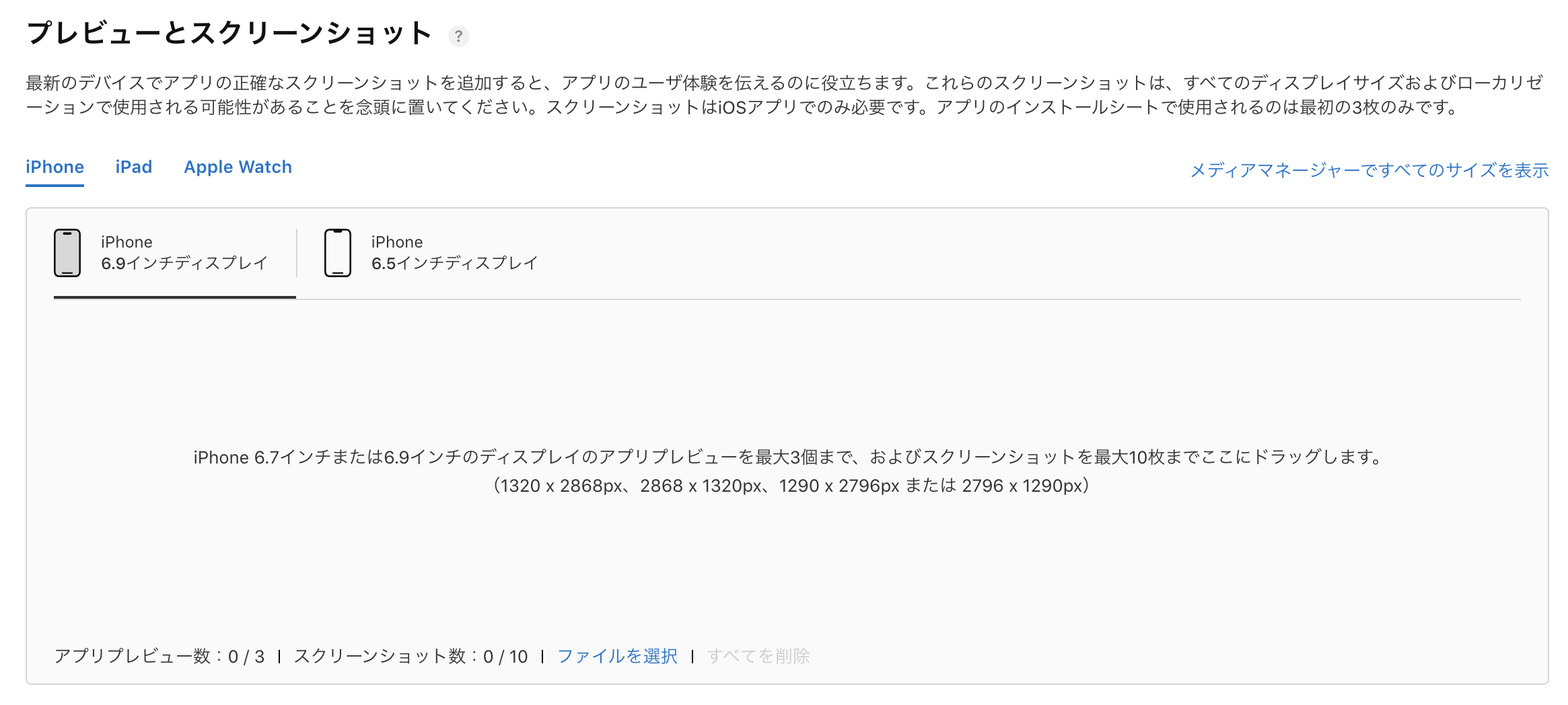
個人でアプリ開発をしていると、最後の最後でやってくる「App Store Connectへの画像登録」が本当に面倒に感じられます。以前に解説したアプリ開発の全体的な流れやXcodeの初期設定手順を無事にクリアしても、ここで各端末のサイズに合わせて何枚もスクリーンショットを用意するのは心が折れそうになりますよね。
しかし、Apple Store Connectの仕様を正しく理解すれば、すべての機種の画像を用意する必要はありません。必要最低限のサイズを狙い撃ちして、効率よく審査を突破しましょう。
1. 審査に必要なディスプレイサイズと必須要件
Apple Store Connectの審査登録では、iPhoneとiPadを合わせて 最低でも2種類のサイズ の画像が必須となります。
すべてのサイズを愚直に用意すると途方もない作業量になってしまうため、基本的には「一番大きいサイズ」を用意し、それを他のサイズに自動縮小して使い回すのが個人開発における鉄則です。
iPhoneの必須ディスプレイサイズ
| ディスプレイサイズ | 必要性 |
|---|---|
| iPhone 6.7インチ または 6.9インチ | どちらか一方が 必須 |
| iPhone 6.5インチ | 上記どちらかがあれば不要(または 必須 ) |
| iPhone 5.5インチ | 必須 |
iPadの必須ディスプレイサイズ
| ディスプレイサイズ | 必要性 |
|---|---|
| iPad Pro (M4) 13インチ | 必須 |
| iPad Pro (第2世代) 12.9インチ | 必須 |
私はいつも、作業時間を大幅に節約するために、iPhoneは 6.7インチサイズ 、iPadは iPad Pro 13インチサイズ の2パターンだけをベースにプレビュー画像を用意して審査を申請しています。
2. 登録すべきピクセルサイズと効率的な共通化の裏技
実際に画像を作成する際や、Xcodeのシミュレータでキャプチャを撮る際に指定すべき具体的なピクセルサイズは以下の通りです。
iPhoneのピクセルサイズ一覧
- iPhone 6.9インチ:1320 x 2868 px
- iPhone 6.7インチ:1290 x 2796 px
- iPhone 6.5インチ:1242 x 2688 px
- iPhone 5.5インチ:1242 x 2208 px
iPadのピクセルサイズ一覧
- iPad Pro 13インチ:2064 x 2752 px
- iPad Pro (第2世代) 12.9インチ:2048 x 2732 px
ここで知っておくと作業が一段と楽になるのが、iPadにおけるサイズ共通化の裏技です。
iPadのプレビュー画像を作る際は、 2064px x 2752px のサイズで作成することを強くおすすめします。
実は、この iPad Pro(第2世代)12.9インチ向けの 2064px x 2752px で作成した画像は、同時に iPad Pro(M4)13インチディスプレイ用の画像としてもそのままアップロードして利用可能です。つまり、1つの画像ファイルで2つの必須枠を同時に埋めることができます。
逆に、iPad Pro(M4)13インチの仕様に厳密に合わせた画像を作ってしまうと、第2世代12.9インチの枠でエラーが出てしまい、都度サイズ調整を迫られるため二度手間になります。
3. 各サイズに対応するおすすめのシミュレータ機種
Xcodeのシミュレータを使ってスクリーンショットを撮影する場合、どの機種を起動すれば必要なピクセルサイズが手に入るのか迷うことがあります。以下の割り当て表を参考にシミュレータを選択してください。
iPhone 6.9インチディスプレイ
- iPhone 16 Pro Max
iPhone 6.7インチディスプレイ
- iPhone 16 Plus
- iPhone 15 Pro Max / 15 Plus
- iPhone 14 Pro Max / 14 Plus
- iPhone 13 Pro Max
- iPhone 12 Pro Max
iPhone 6.5インチディスプレイ
- iPhone 11 Pro Max
- iPhone XS Max
iPhone 5.5インチディスプレイ
- iPhone 8 Plus
- iPhone 7 Plus
- iPhone 6s Plus
iPad Pro(M4)13インチディスプレイ
- iPad Pro 13-inch (M4)
iPad Pro(第2世代)12.9インチディスプレイ
- iPad Pro 12.9-inch (第2世代)
なお、具体的なシミュレータの操作や効率的なキャプチャ方法については、こちらのシミュレータ活用記事もあわせて参考にしてください。
4. ダウンロード数を伸ばすプレビュー画像の自作ポイント
App Storeに掲載する『プレビューとスクリーンショット』は、アプリの画面をそのまま撮影したものに限定されているわけではありません。ストアで見かける人気アプリのように、文字や装飾を施して一から自作したマーケティング用の画像でも問題なく審査に通ります。
せっかく審査を通すのであれば、ユーザーの目に留まり、ダウンロード数を伸ばせる画像を作成しましょう。
1. 1枚目の画像には最大のインパクトを込める
検索結果やストアの画面で最初に目に入る1枚目のプレビュー画像は、ユーザーの指を止めるための最も重要な要素です。ターゲット層が好む色使いを意識してデザインで視覚的に攻めるか、あるいは「満足度1位」「簡単3ステップ」といった強力な宣伝文句を大きく押し出して情報で勝負するか、どちらかに振り切ったフックを用意しましょう。
2. 最初の3枚までに核心となる情報を凝縮する
ストアを訪れたユーザーの多くは、最初の3枚までしか画像をスライドして見てくれません。アプリが持つ最大の強みや、競合アプリと何が違うのかという核心的なメリットは、必ず3枚目までにすべて詰め込んでおく必要があります。
3. 「組織が運営しているような安心感」を演出する
ユーザーは、見ず知らずの個人が作ったアプリに対して「不具合が放置されるのではないか」「セキュリティは大丈夫か」という潜在的な不安を抱きがちです。プレビュー画像のデザインのトーンを統一し、細部まで作り込むことによって個人開発特有の手作り感を抑え、信頼できるブランドが提供しているかのような安心感を与えることができます。
4. 1枚の画像に載せる情報は1つに絞る
スマートフォン上の小さな画面で見たとき、プレビュー画像内の文字は想像以上に小さく見えます。情報を一目で直感的に把握してもらうためにも、画像1枚につき伝えるテーマは1つ、多くても2つまでに制限してください。引き算のデザインを意識することが、ユーザーにストレスなく魅力を伝えるための鍵となります。
まとめ
Apple Store Connectの審査用画像は、すべてのサイズを個別に作成しようとすると時間がいくらあっても足りません。iPhone 6.7インチとiPadの互換サイズ(2064px x 2752px)を狙い撃ちして、最小限の労力で最大の効果を得る賢い画像づくりを心がけましょう。