
XcodeシミュレータでiCloudログイン時に『ユーザー名またはパスワードが間違っています』と出る問題の解決策
自作アプリにCloudKitを組み込んでiCloud同期機能をテストしようとした際、Xcodeのシミュレータ環境で思わぬ足止めを食らいました。
設定アプリからApple Account(旧Apple ID)にログインしようとすると、入力した情報は絶対に合っているはずなのに 「ユーザー名またはパスワードが間違っています」 というエラーが表示されて弾かれてしまう現象です。
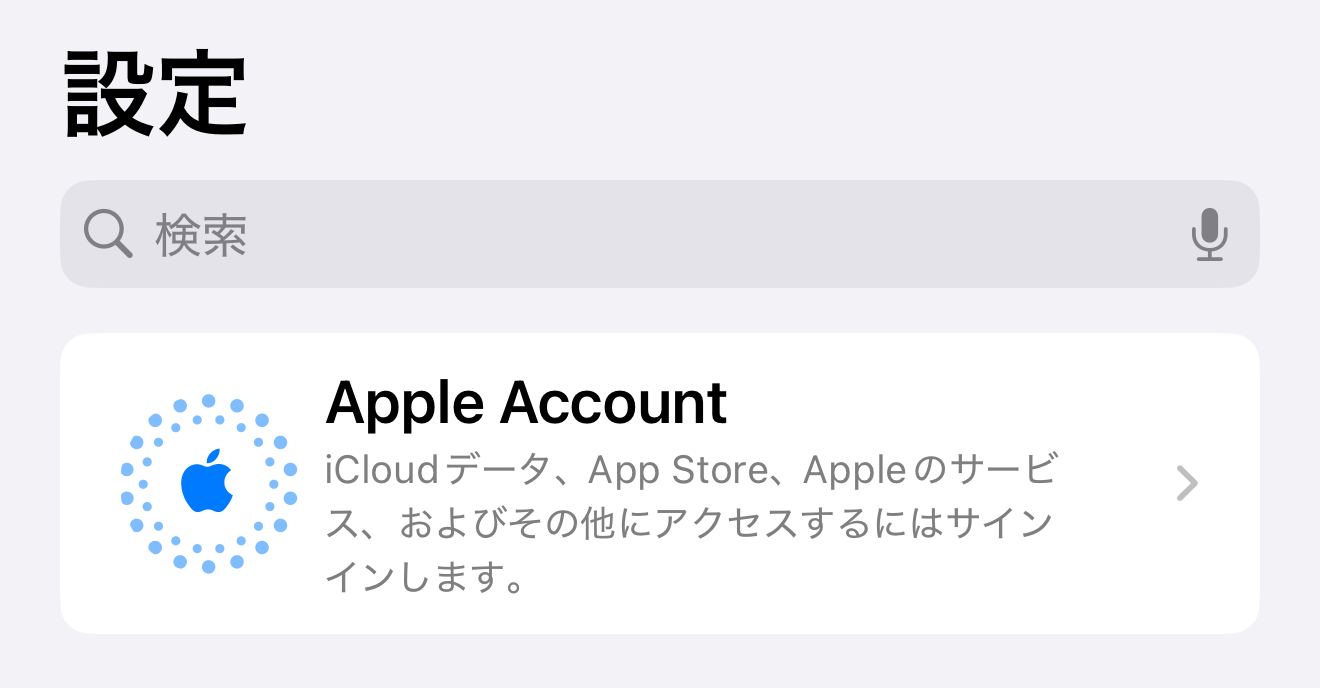
今回は、この挙動の原因と、一瞬でログインできるようにするための解決手順をまとめます。
正しい情報を入力してもログインを弾かれる原因
この問題は、ログインを試みているアカウントが App Store Connect経由などで作成したデベロッパー用のアカウントである場合 に発生します。
通常、iPhoneやMacなどの実機でApple Accountを作成・セットアップする際は、フローの途中で必ず「iCloud利用規約」への同意を求められます。しかし、Webの管理画面(App Store Connectなど)を起点に作成されたアカウントは、このiCloudに関する規約同意のプロセスを通過していません。
規約未同意の状態のアカウントでシミュレータから直接サインインを試みても、シミュレータ側には規約同意を促すUIが表示されないため、内部的な認証エラーが最終的に「ユーザー名またはパスワードが間違っています」という一律のエラー表示として返されてしまうのが原因です。
エラーを解消してログインを成功させる手順
原因が「iCloud利用規約への未同意」であるため、一度Webブラウザ側で規約に同意してしまえば、シミュレータでも正常に認証が通るようになります。
1. WebブラウザでiCloudにアクセスする
まずはMacのSafariやChromeなどのブラウザを開き、公式の iCloud Webサイト にアクセスします。
2. 対象のアカウントでサインインする
シミュレータでログインできなかった、App Store Connect用のアカウント(Apple Account)の情報を入力してサインインを進めます。
3. 利用規約に同意する
認証が成功すると、画面に新しいiCloud利用規約、またはサインインに伴う同意画面がポップアップで表示されます。内容を確認し、画面の指示に従って 同意ボタン を選択してください。
4. シミュレータで再度ログインを試す
規約同意が完了したら、Mac上でXcodeのシミュレータを起動(または再起動)します。再度、設定アプリのトップから同じアカウント情報を使ってログインを試みると、今度はエラーが出ずにスムーズにサインインが完了します。
CloudKitやCore Data + CloudKitの同期テストを行う上で、シミュレータでのiCloudアカウントのログインは不可欠です。アカウント情報が間違っていないのに認証が通らない場合は、まずブラウザからiCloudの利用規約状態を確認してみてください。